Para profesores
Acceso del alumno a la clase: entrada, congelación, eliminación
Todo el control de acceso está en el menú «…» de la fila del alumno: dar datos de acceso, reenviar la invitación, congelar, reactivar o eliminar.
En esta página
Cómo hacerlo
Abre el menú del alumno
En la página de la clase, en la lista Alumnos, pulsa «…» (Acciones con el alumno) en la fila del alumno.
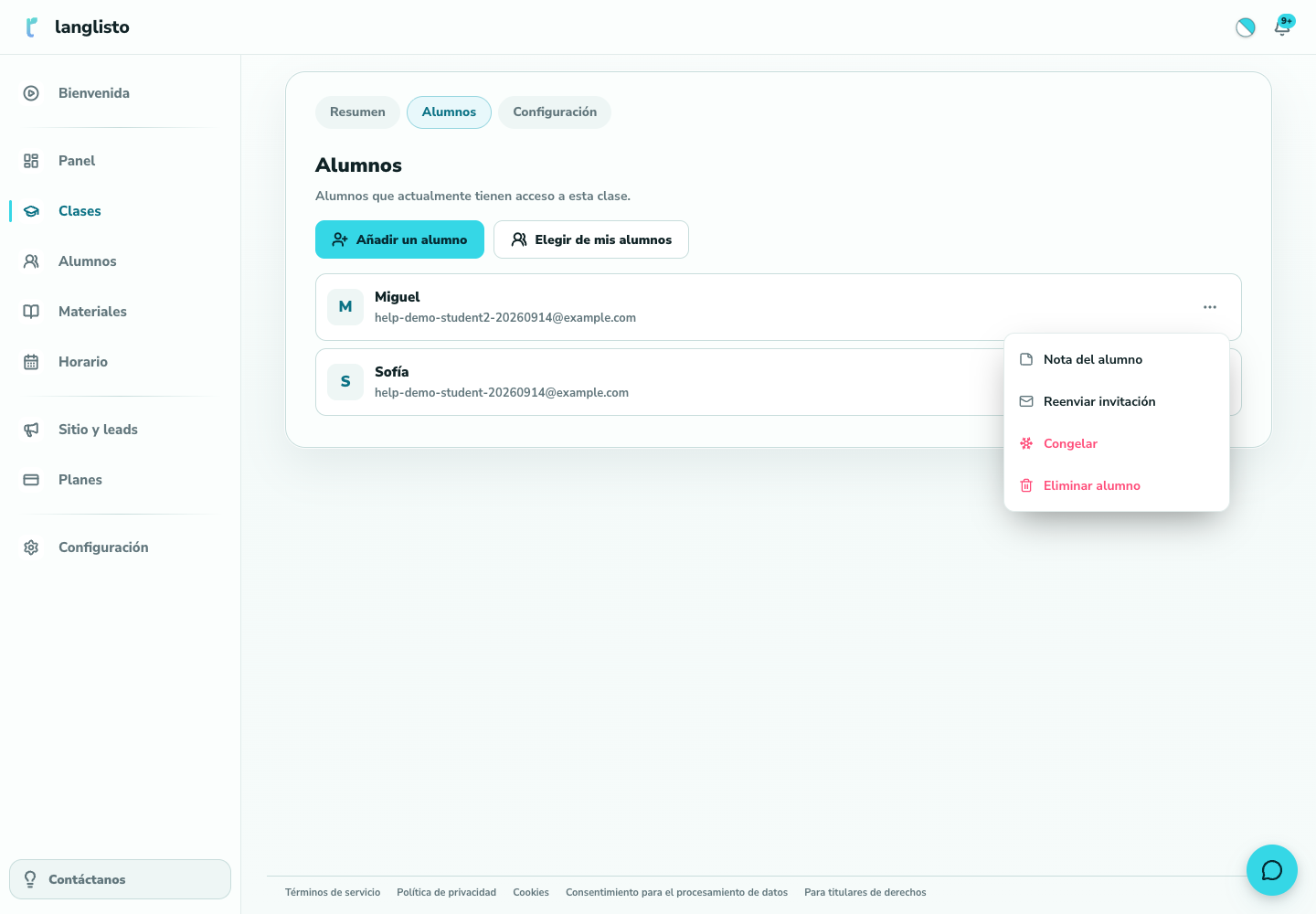
1. Abre el menú del alumno Da los datos de acceso
Datos de acceso permite generar una contraseña nueva (se muestra una sola vez: cópiala en el momento) u obtener un enlace de acceso permanente que funciona sin contraseña. Al generar el enlace no cambian ni la contraseña actual ni las sesiones abiertas del alumno.
Reenvía la invitación
Enviar invitación manda al correo del alumno un mensaje nuevo con el enlace de acceso.
Congela o reactiva el acceso
Congelar cierra el acceso del alumno a la clase, pero conserva todo su progreso. El alumno congelado muestra la etiqueta Congelado y el botón Reactivar: púlsalo para devolverle el acceso.
Elimina al alumno de la clase
Eliminar alumno lo saca de la clase tras confirmar. Úsalo cuando no tengas previsto devolverle el acceso.
Conviene saber
Si algo no funciona
Un alumno dice que ve «Acceso cerrado»
Revisa su fila en la lista Alumnos. Si aparece Congelado, pulsa Reactivar. Si el alumno no está en la lista, añádelo de nuevo con Añadir alumno o Elegir entre mis alumnos.