Para propietarios y empleados de escuelas
Personal: invitar por correo o crear una cuenta
Cómo añadir a un empleado: invitarlo por correo o crearle una cuenta.
En esta página
Cómo hacerlo
Abre la pestaña «Personal»
En la sección Escuela abre la pestaña «Personal» y pulsa «Añadir miembro del personal». Mientras estés solo, la lista dice «Solo estás tú por ahora».
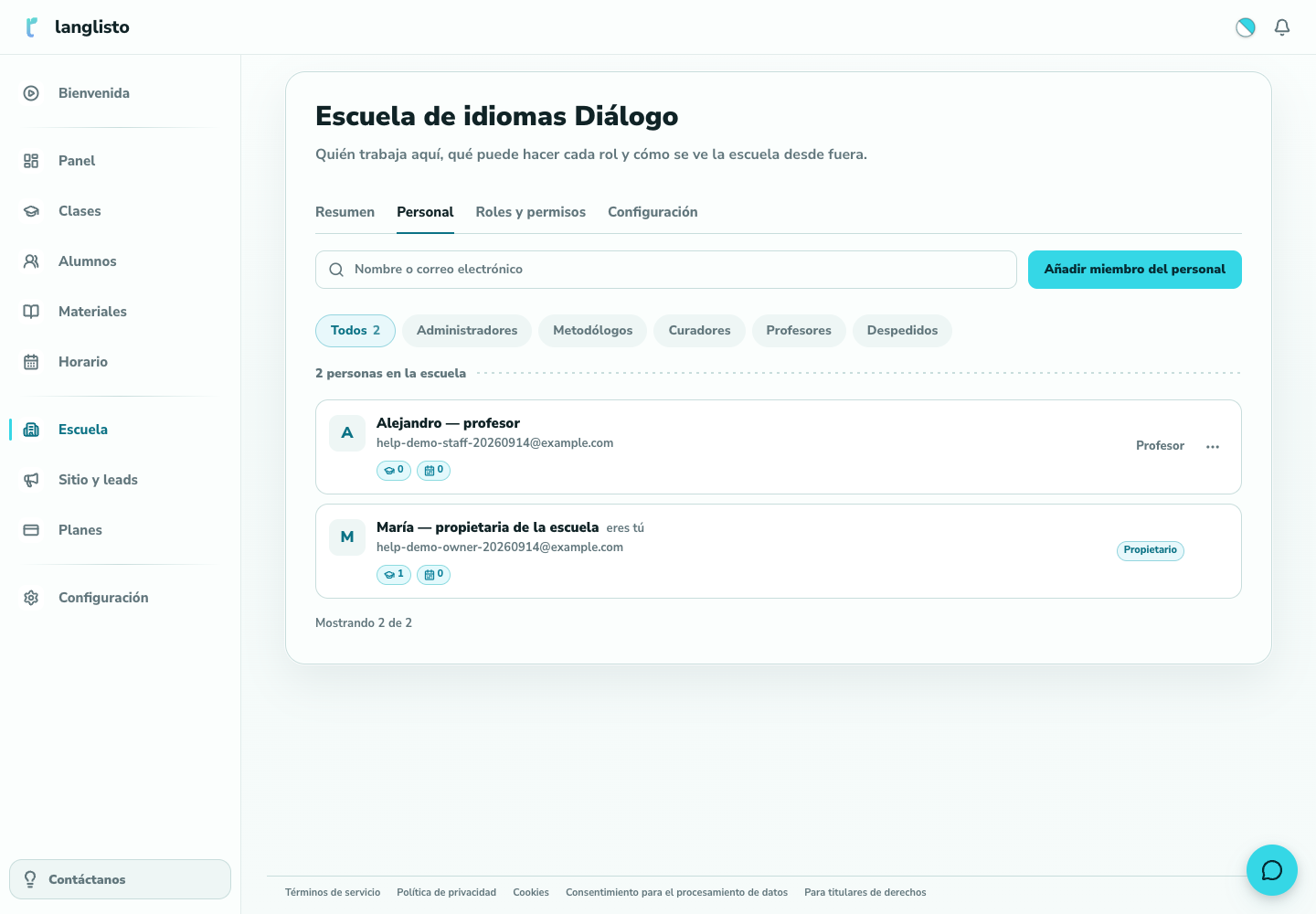
1. Abre la pestaña «Personal» Elige el método
El diálogo «Añadir miembro del personal» ofrece dos interruptores: «Invitar por correo electrónico» y «Crear cuenta». La nota dice «Dos maneras: la escuela elige».
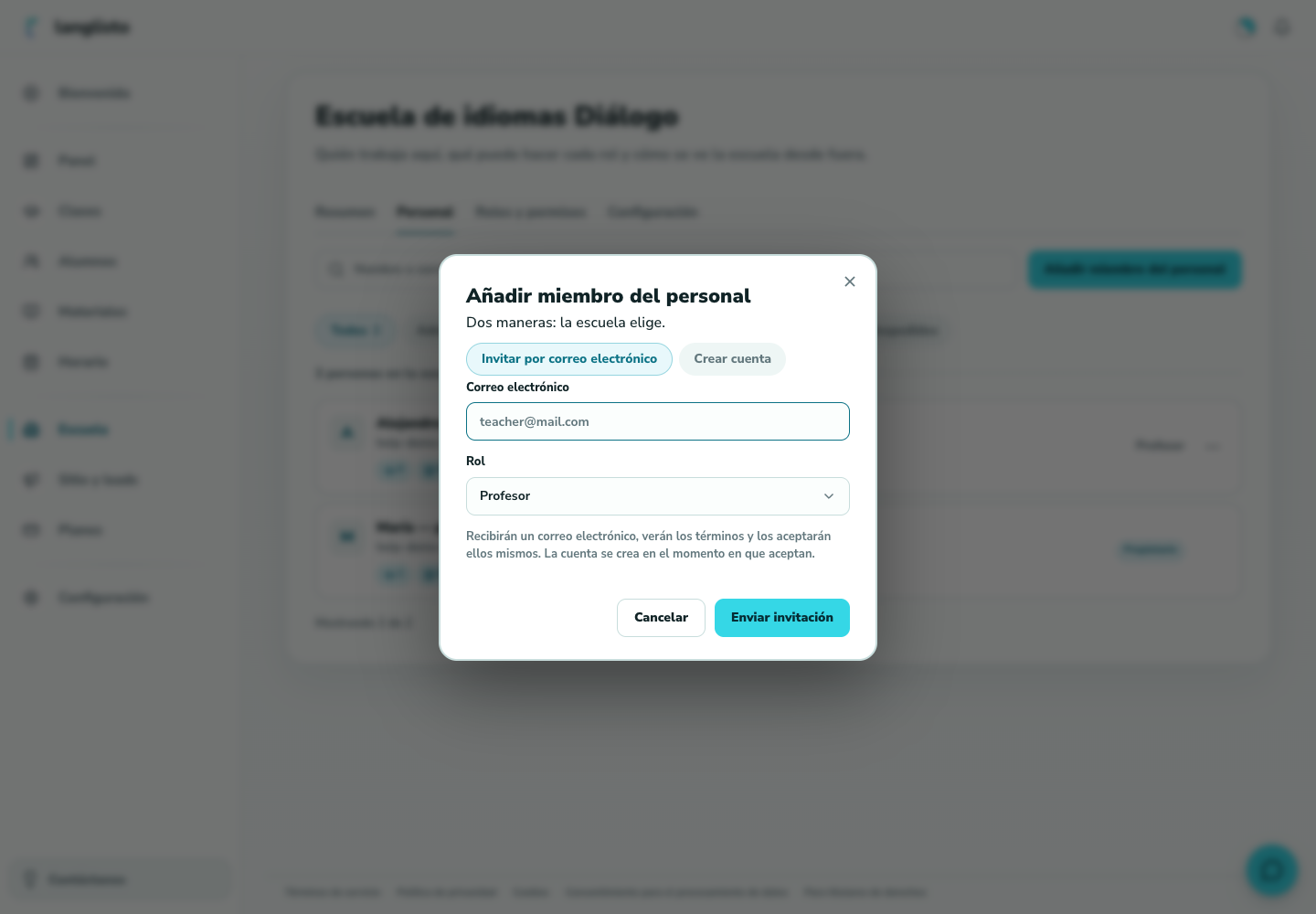
2. Elige el método Invitar por correo electrónico
Rellena «Correo electrónico», elige un «Rol» (Administrador, Metodólogo, Curador o Profesor — Propietario no se puede asignar) y pulsa «Enviar invitación». El diálogo indica: «Recibirán un correo electrónico, verán los términos y los aceptarán ellos mismos. La cuenta se crea en el momento en que aceptan».
Crear una cuenta
Rellena «Nombre», «Correo electrónico (inicio de sesión)», «Rol» y pulsa «Crear cuenta». Un panel «Cuenta creada» muestra el usuario y la contraseña: «Se muestra una vez. Cópiala y entrégasela al miembro del personal». No se envía ningún correo — usa «Copiar» y luego «Hecho».
Trabaja con la lista
Sobre la lista hay un buscador «Nombre o correo electrónico» y los filtros «Todos» y «Despedidos».
Conviene saber
Si algo no funciona
Cerré «Cuenta creada» sin copiar la contraseña.
La interfaz muestra la contraseña una vez y nunca más. Pregunta a soporte cómo emitir una contraseña nueva para el empleado.
Envié una invitación pero la persona no aparece en la lista.
Con una invitación por correo, la cuenta se crea solo cuando la persona acepta las condiciones por su cuenta. Hasta entonces no aparece — pídele que revise su bandeja de entrada y acepte.