Para profesores
Revisar las lecciones de un maratón
Cómo activar la revisión del profesor, encontrar las lecciones entregadas, aprobarlas o devolverlas para corregir con un comentario, y qué ve el alumno en cada etapa.
En esta página
Cómo hacerlo
Activa la revisión
«Ajustes» → «Recorrido» → interruptor «Revisión del profesor»: cada lección completada llega al profesor sin cambiar cuándo se abren las lecciones. En los modos «Tras enviar a revisión» y «Tras la revisión del profesor» la revisión está siempre activa. Pulsa «Guardar».
El alumno entrega una lección
Al final de la lección el alumno pulsa «Completar lección». Si quedan ejercicios sin terminar, aparece el aviso «No has completado estos ejercicios». Tras entregar, el alumno ve «Completada — pendiente de la revisión del profesor».
Encuentra el trabajo entregado
En la pestaña «Alumnos», una insignia ámbar junto al botón «Progreso» muestra cuántas lecciones esperan revisión. El chip «Esperan revisión · N» deja solo a esos alumnos, «Todos» devuelve a todos. Pulsa la insignia o «Progreso»: las lecciones llevan el estado «Pendiente de revisión» y una fecha «Entregada …».
Revisa y decide
Pulsa «Abrir la lección» — se abre la sección «Revisión de la lección» con las respuestas del alumno. «Aprobar» acepta la lección. «Devolver para corregir» muestra el campo «Comentario para el alumno» («Qué hay que corregir…») y el botón «Enviar a corrección»; el comentario puede quedar vacío. «Siguiente lección» pasa a la siguiente lección de este alumno.
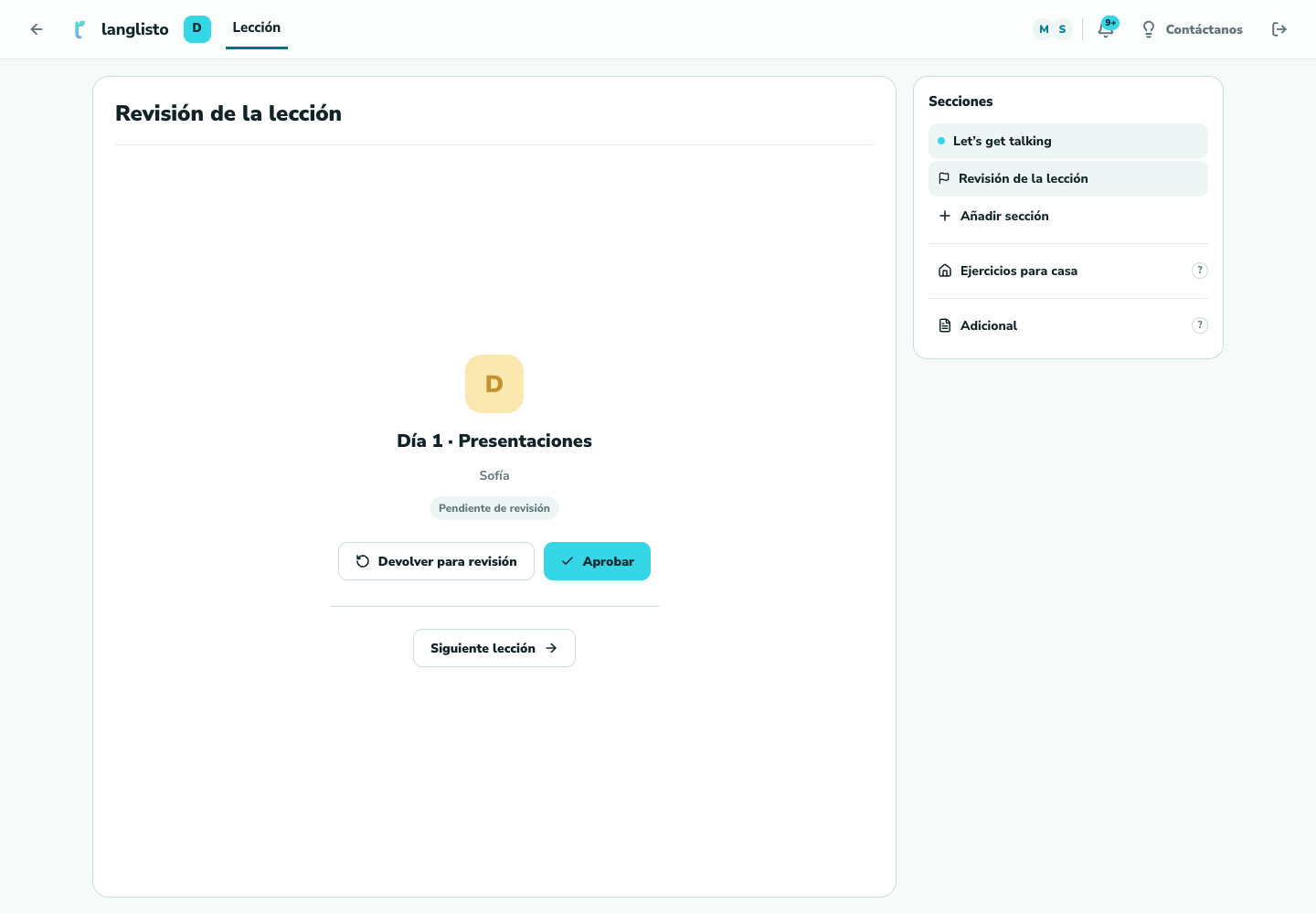
4. Revisa y decide Qué ve el alumno
Una lección devuelta muestra «Devuelta para corregir», tu comentario y un botón «Volver a enviar». La tarjeta de progreso muestra «Devuelta …», y tras la aprobación «Revisada …».
Conviene saber
Si algo no funciona
No hay insignia aunque el alumno dice que entregó la lección
La insignia aparece solo en las lecciones con estado «Pendiente de revisión». Una lección «Devuelta para corregir» espera al alumno, no a ti. Comprueba que «Revisión del profesor» esté activada en los ajustes del curso.
Faltan los botones «Aprobar» y «Devolver para corregir»
El veredicto está disponible para el dueño de la clase o un revisor asignado. En «Solo lectura» no se puede cambiar nada; en «Modo de revisión» aceptas y devuelves trabajos, mientras que el dueño cambia todo lo demás.