Para profesores
Cómo crear una clase
La clase se crea desde la sección Clases en dos pasos: primero eliges el tipo y luego rellenas el nombre y los campos opcionales. La clase nueva se abre de inmediato.
En esta página
Cómo hacerlo
Abre la sección Clases
En Clases, pulsa Nueva clase (en la franja de clases el botón se llama Añadir clase).
Elige el tipo de clase
La ventana Elige el tipo de clase ofrece tres opciones: Individual, una clase personal para lecciones uno a uno; Grupal, un grupo de alumnos con horario y materiales comunes; Maratón, un curso autónomo donde las lecciones se abren según un calendario definido.
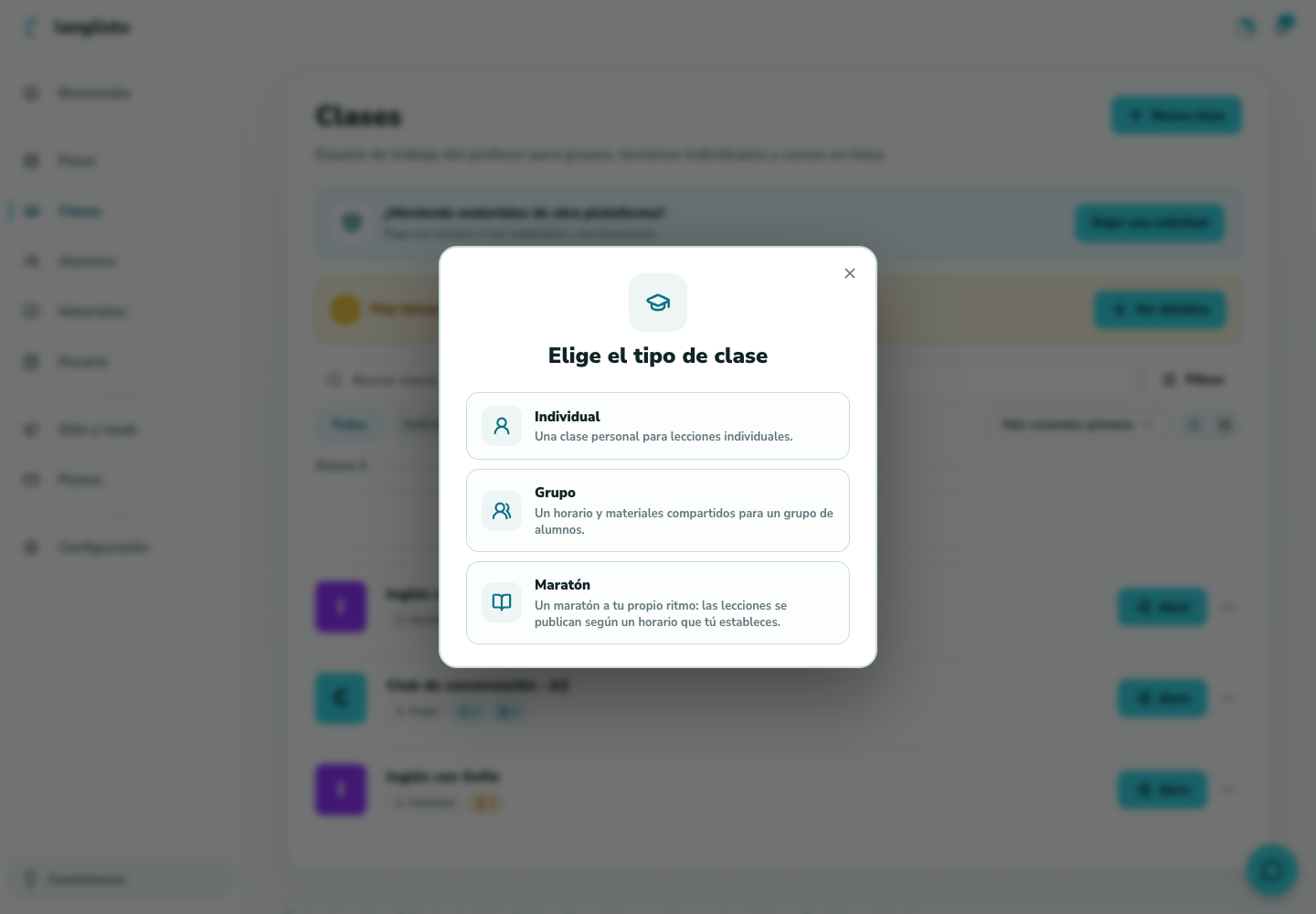
2. Elige el tipo de clase Rellena la ficha de la clase
Escribe un nombre, por ejemplo «Inglés A1». Si quieres, añade una portada, el idioma que enseñas y una carpeta. Al crear una clase de escuela puede que también tengas que elegir al profesor.
Pulsa Crear
La clase aparece en la lista. Puedes preparar una lección y añadir alumnos cuando estés listo.
Conviene saber
Si algo no funciona
Pulso Crear pero veo el error «Escribe el nombre de la clase»
El campo Nombre está vacío o solo tiene espacios. Escribe un nombre y pulsa Crear de nuevo. El botón Atrás te devuelve a la elección del tipo si te equivocaste en el primer paso.