Para profesores
Cómo crear un ejercicio con IA
Los editores de algunas plantillas tienen el botón «Generar con IA». Describes la tarea, adjuntas archivos si quieres, y la IA rellena los campos de ese ejercicio concreto. El resultado es un borrador: lo revisas y lo guardas tú.
En esta página
Cómo hacerlo
Abre el editor del ejercicio y busca el botón
En una lección de tu material pulsa Añadir ejercicio, elige una plantilla y abre su editor. Si la generación está disponible para ese tipo, el editor muestra el botón «Generar». El tipo de ejercicio ya lo fija la plantilla: la IA solo rellena sus campos.
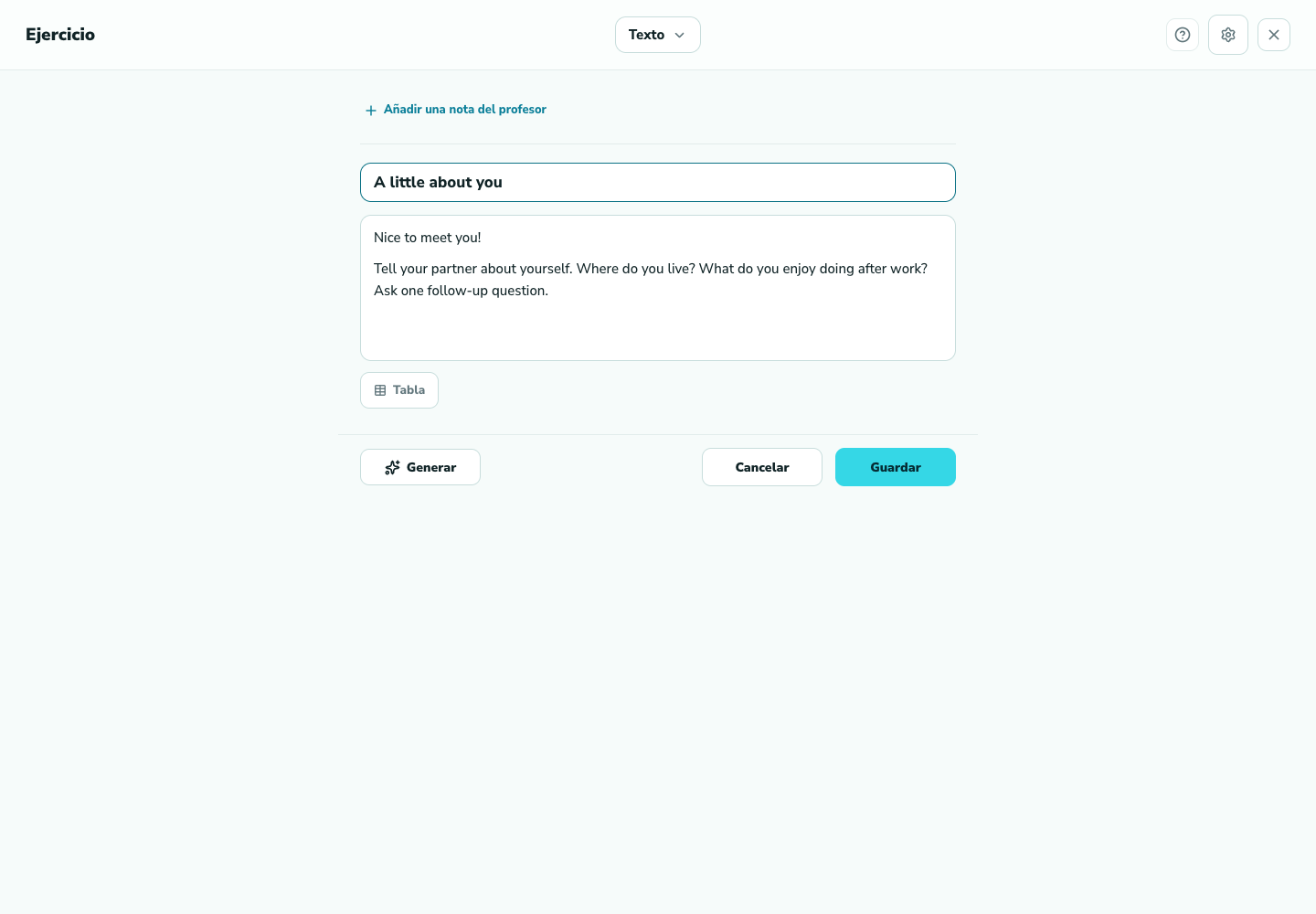
1. Abre el editor del ejercicio y busca el botón Describe la tarea y adjunta archivos
En la ventana «Generar con IA» escribe lo que necesitas, por ejemplo «5 preguntas sobre el Present Simple» o «un texto de lectura sobre viajes». La descripción es obligatoria; sin ella el botón sigue desactivado. Puedes adjuntar archivos, como una página del libro, con el botón o arrastrándolos a la ventana. Para plantillas de tarjetas con imágenes basta una lista de palabras o un tema: la IA crea hasta 10 tarjetas con imágenes, y tarda alrededor de un minuto.
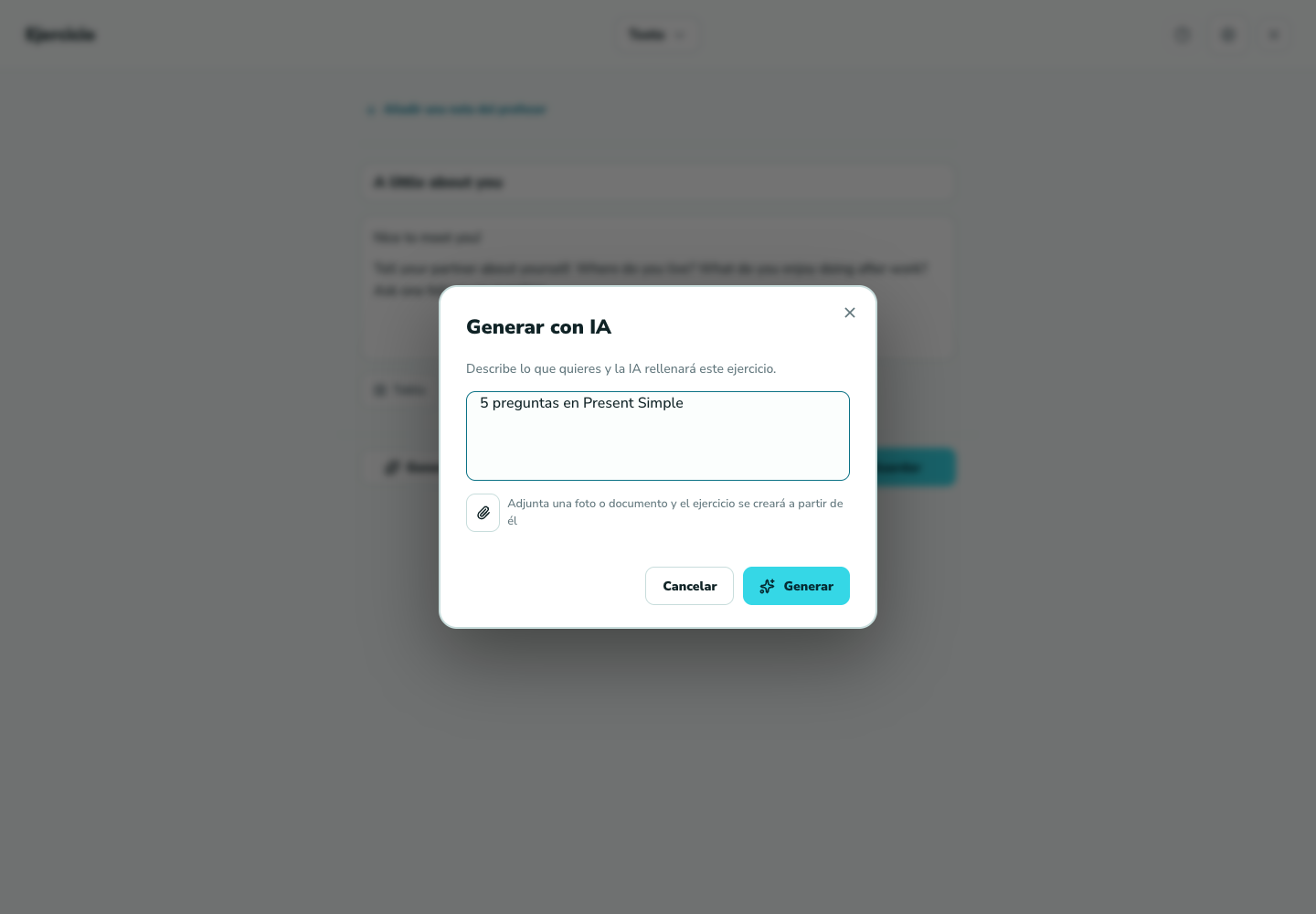
2. Describe la tarea y adjunta archivos Lanza la generación y espera el borrador
Pulsa Generar. Antes de empezar, la aplicación comprueba el acceso a la IA en tu cuenta; confirma la operación si te lo pide. Mientras dura la generación ves una barra de progreso y los botones quedan bloqueados. Si algo falla aparece un mensaje de error en la ventana: inténtalo de nuevo o precisa la descripción.
Revisa el borrador y guarda
El borrador se coloca en los campos del editor, pero aún no está guardado. Lee el texto, corrige redacción y respuestas, elimina lo que sobre. El ejercicio aparece en la lección solo después de pulsar Guardar.
Conviene saber
Si algo no funciona
El botón Generar está desactivado
Comprueba que la descripción está escrita y que los archivos adjuntos han terminado de subir. El botón también se bloquea mientras corre una generación anterior.
Apareció un mensaje de error
La aplicación cancela la autorización de esa operación. Inténtalo de nuevo; si el error se repite, escribe a soporte con la plantilla y tu descripción. Puedes revisar el historial de operaciones en la sección de pagos.
La generación no arranca: hace falta acceso o saldo
Abre la sección de pagos: ahí ves si el acceso a la IA está activo, las monedas restantes y cuándo se reinicia la cuota diaria. Si tu cuenta permite recargar, ahí está también el botón Recargar.