Para profesores
Cómo crear un material
Un material es tu propio conjunto de lecciones en la sección Materiales. Vive en la pestaña Personales, y sus lecciones se pueden añadir después a cualquier clase. Aquí te contamos cómo crearlo, rellenar su ficha y añadir la primera lección.
En esta página
Cómo hacerlo
Abre la sección Materiales
La pestaña Personales reúne los materiales que has creado tú. Las otras pestañas, De las clases, Pizarras, Escolares y Catálogo, muestran otras estanterías. Pulsa el botón «Crear material» en la cabecera de la página.
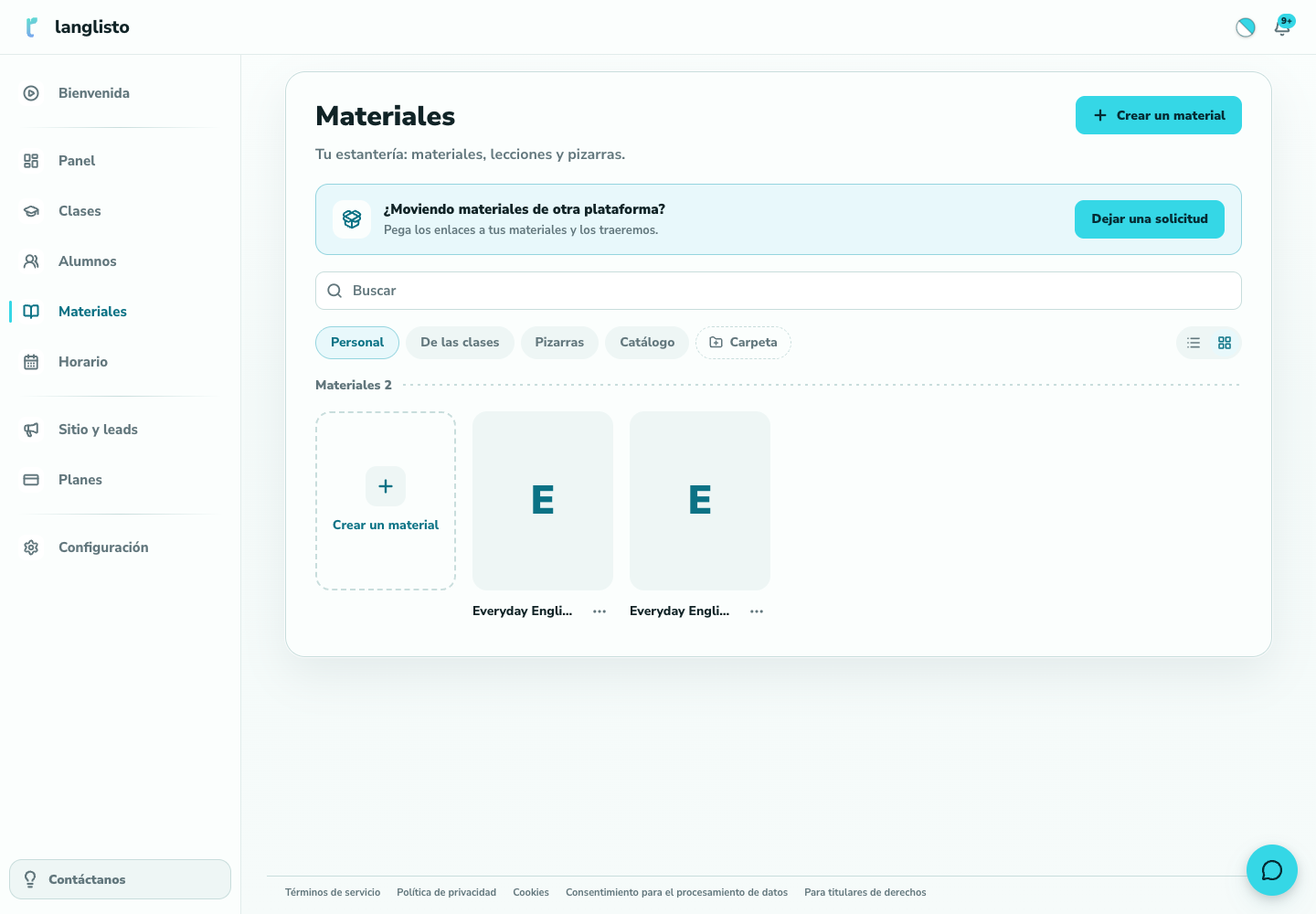
1. Abre la sección Materiales Rellena la ficha del material
Escribe el título, una descripción opcional y el idioma que enseñas. Puedes activar Secciones si quieres agrupar las lecciones. Pulsa Crear.
Echa un vistazo al material
El material se abre en el lugar de la lista. La pestaña Contenido muestra las lecciones; la pestaña Ajustes guarda el idioma y el acento. El título y la portada se editan directamente en la cabecera. «Volver a materiales» te devuelve a la lista.
Añade una lección
La primera lección se crea junto con el material. Cámbiale el nombre con el lápiz junto al título y ábrela con Editar. Para los siguientes temas usa Añadir lección. Dentro de cada lección, los ejercicios se organizan por secciones.
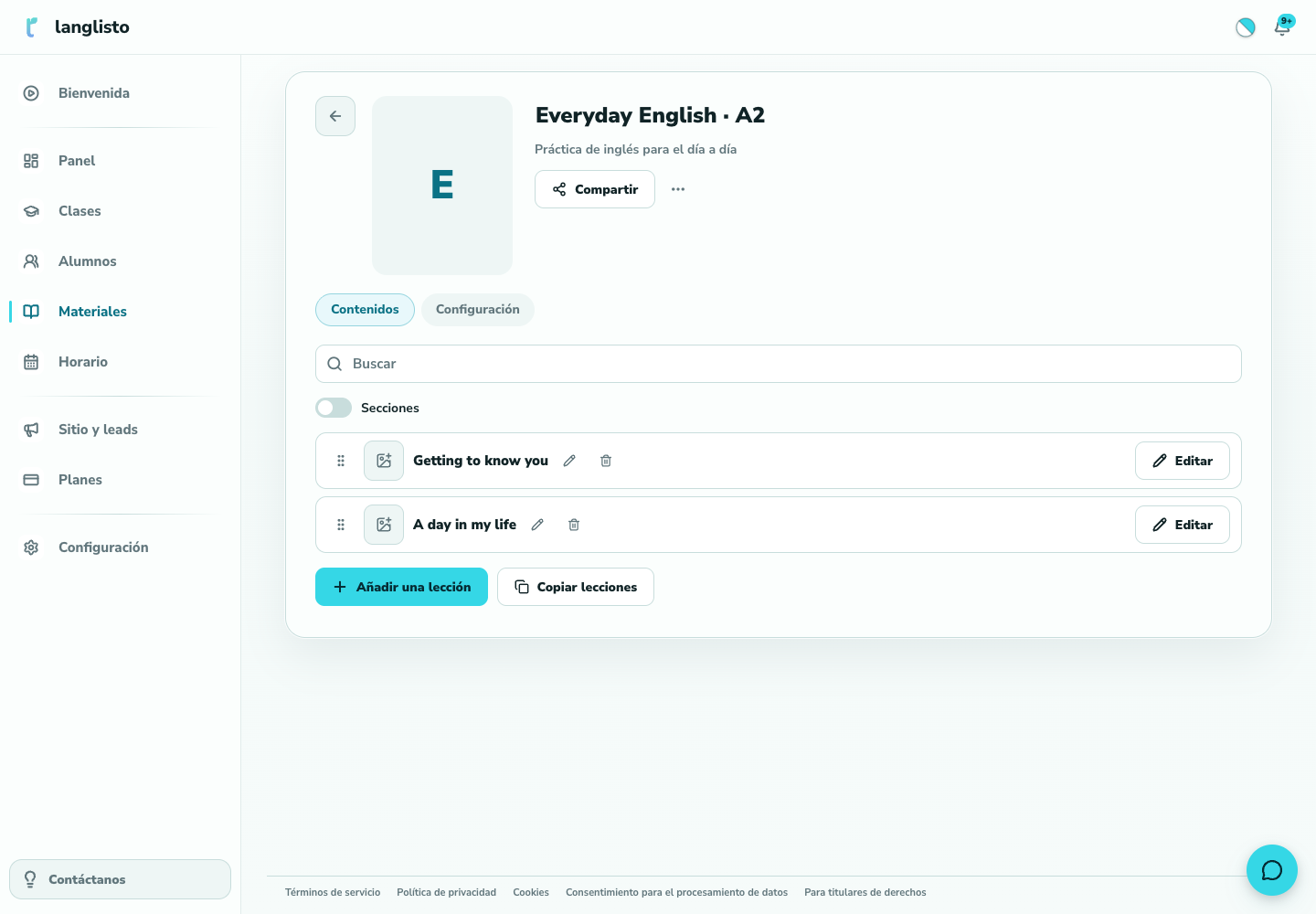
4. Añade una lección
Conviene saber
Si algo no funciona
No veo la pestaña «De las clases»
Aparece solo cuando tienes lecciones creadas directamente dentro de una clase. Hasta entonces la pestaña está oculta, y es normal.
Abrí un material pero no puedo editarlo
Solo se pueden editar tus propios materiales. Los materiales de la pestaña Escolares se abren en modo lectura: copia primero las lecciones que necesites a un material tuyo.