Para profesores
Cómo crear un ejercicio en una lección
Los ejercicios viven dentro de una lección, y la lección dentro de un material. Eliges una sección de la lección, pulsas «Añadir ejercicio», escoges una plantilla en la galería y la rellenas en el editor.
En esta página
Cómo hacerlo
Abre una lección de tu material
En Materiales abre tu material y elige una lección en la pestaña Contenido. Se abre el editor de la lección: a la derecha las secciones (Sección 1, Sección 2…), en el centro los ejercicios de la sección actual.
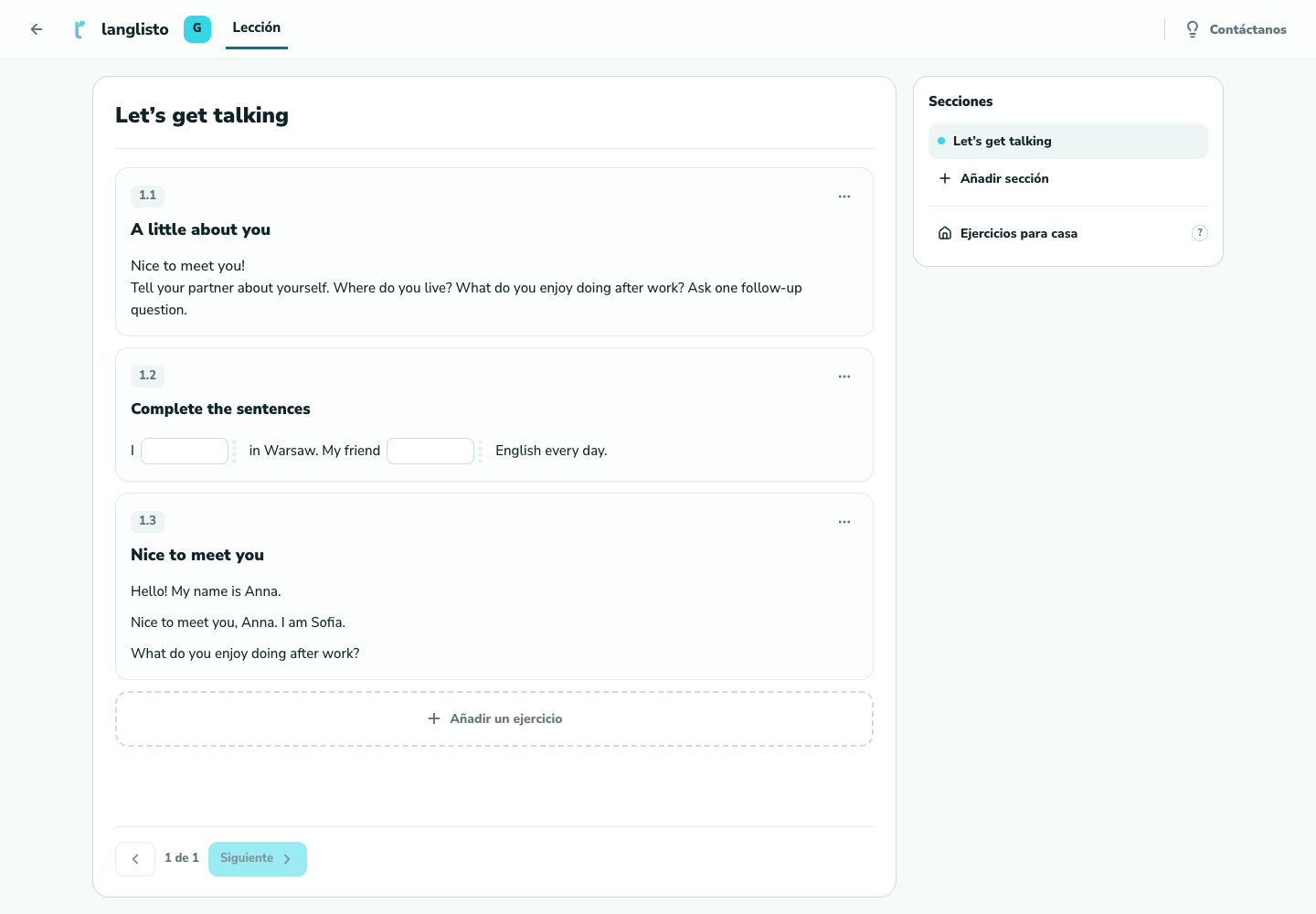
1. Abre una lección de tu material Elige una sección y pulsa «Añadir ejercicio»
Elige una sección en el panel derecho y pulsa Añadir ejercicio bajo su contenido. Los iconos de más entre ejercicios permiten insertar una tarea en un punto concreto.
Escoge una plantilla en la galería
Se abre la pantalla «Elegir plantilla». Las plantillas están agrupadas: Palabras y huecos, Tests, Imágenes, Audio y vídeo, Palabras e imágenes, Trabajo con texto, Ordenar correctamente, Otros. Usa «Buscar por nombre» o la estantería «Las que más uso» para tus favoritas.
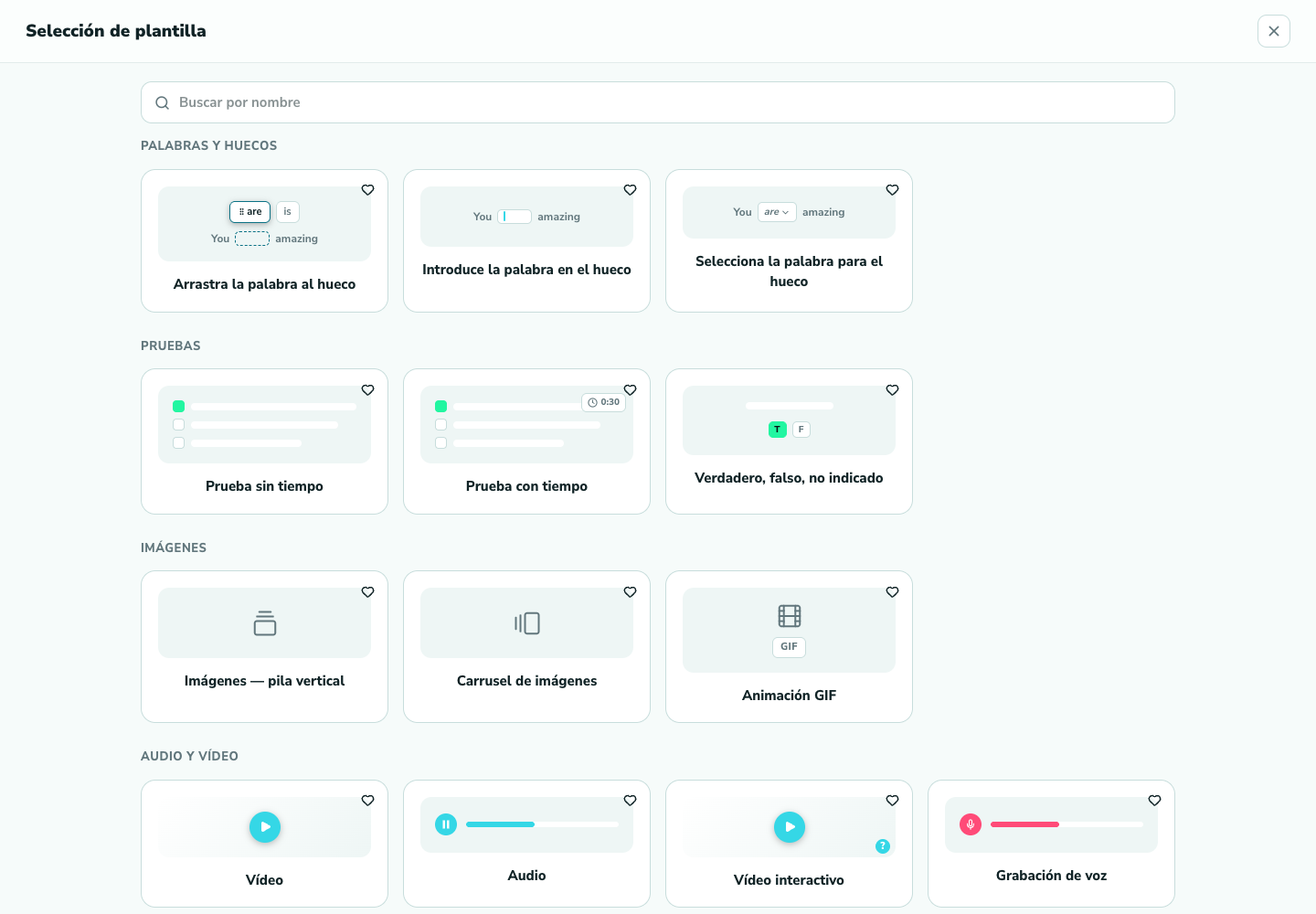
3. Escoge una plantilla en la galería Rellena el ejercicio
Al elegir una plantilla se abre el editor de ese tipo: «Escribe la palabra en el hueco» pide un texto con huecos; «Verdadero, falso, no se dice» pide afirmaciones. Rellena los campos y guarda. De vuelta en la lección, aparecerás sobre el ejercicio que acabas de crear.
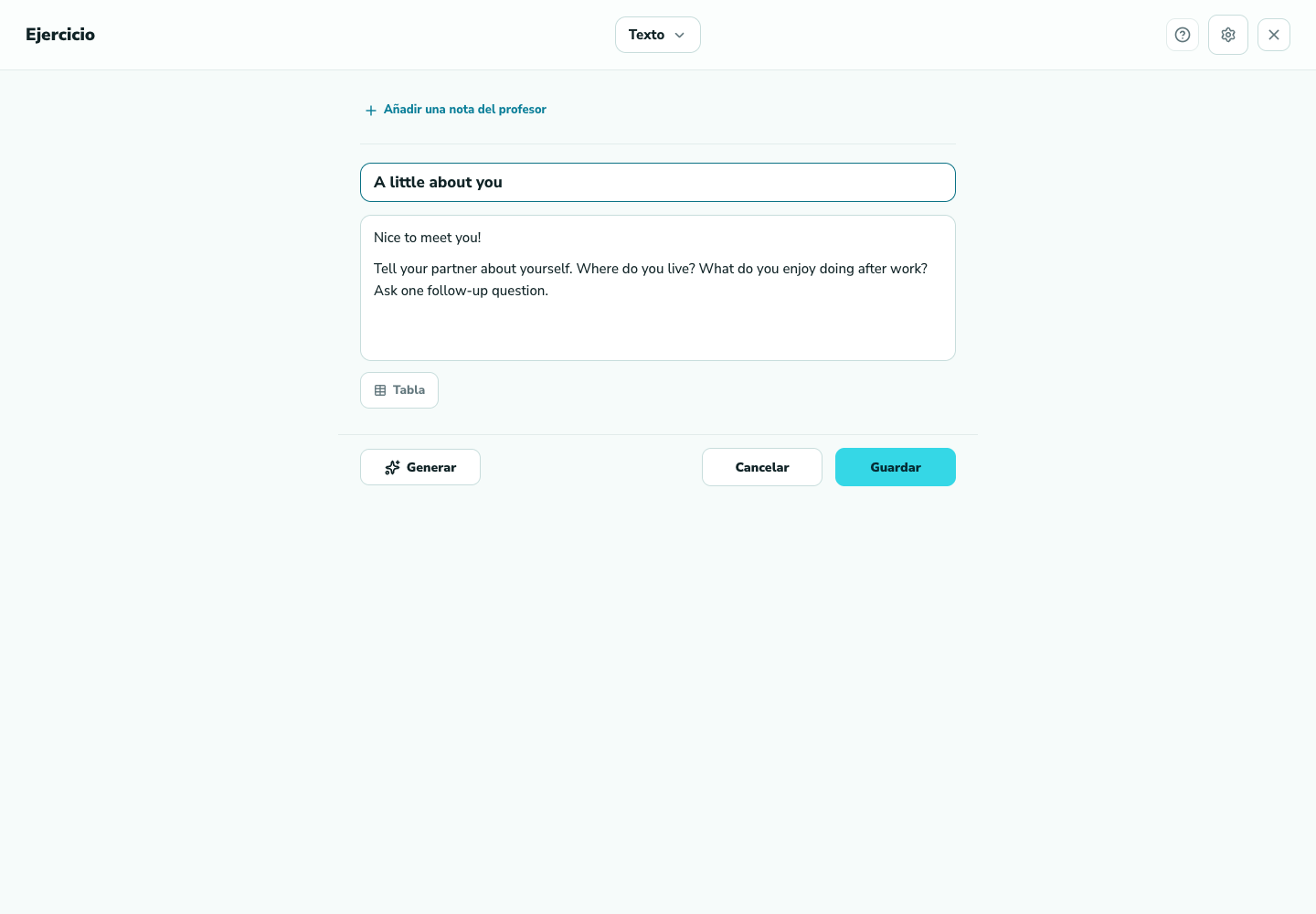
4. Rellena el ejercicio Ajusta el orden y la configuración
Revisa la tarea dentro de la lección. Desde su menú de acciones puedes volver a abrir el editor y corregir el contenido. Si cambias el tipo de ejercicio, comprueba el resultado antes de guardar.
Conviene saber
Si algo no funciona
Algunas plantillas de la galería están desactivadas
Lee la explicación de la plantilla no disponible y revisa el idioma que enseñas en los ajustes del material. Las herramientas de idioma necesitan un idioma adecuado seleccionado. Si no está claro el motivo, escribe a soporte.
No encuentro la plantilla que necesito
Escribe una palabra en «Buscar por nombre»: busca en todos los grupos a la vez. Si ves «No se ha encontrado nada», prueba otra palabra, como «hueco» o «test».