Para profesores
Cómo reutilizar un material
El material se crea una vez. Sus lecciones se añaden a las clases como enlace al material compartido o como copia, se abren directamente en una clase en vivo, y las lecciones y ejercicios se copian entre materiales. Estas son las formas principales.
En esta página
Cómo hacerlo
Pulsa «Añadir lección» en la página de la clase
En la página de la clase, por ejemplo un maratón, abre Lecciones y pulsa Añadir lección. La ventana ofrece dos opciones: elegir una lección de tu biblioteca de materiales o crear una lección nueva directamente en la clase.
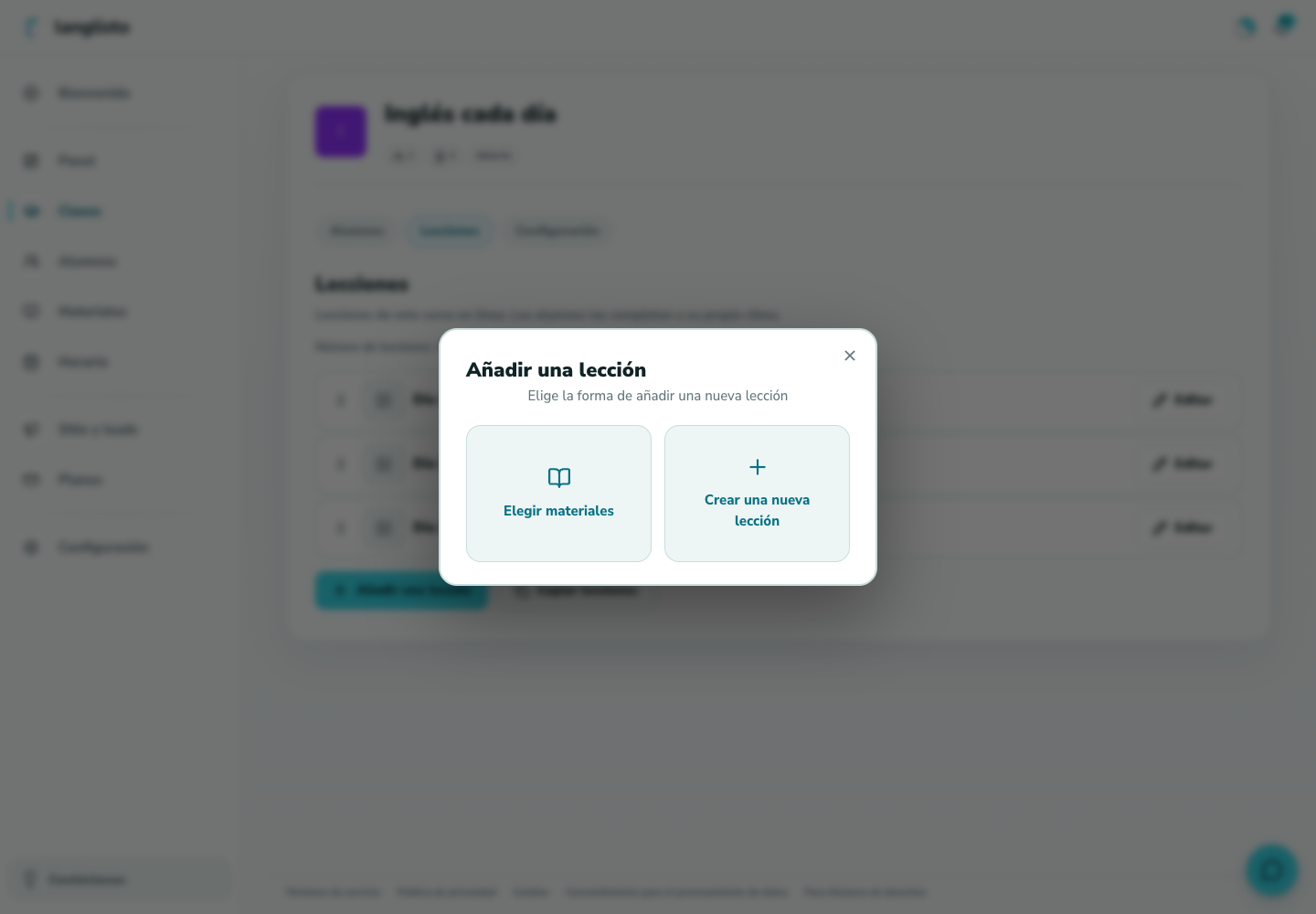
1. Pulsa «Añadir lección» en la página de la clase Elige un material: personal o del catálogo
La ventana «Elige un material» tiene dos pestañas: Personales, con tus propios materiales, y Catálogo, con contenido listo. Abre el material que necesites. Atrás te devuelve a la elección del método.
Marca las lecciones y elige cómo añadirlas
Marca las lecciones que necesites: hay búsqueda, Seleccionar todo y selección de todo lo encontrado. Para un material personal elige el modo. Enlace mantiene la lección como parte del material compartido, así que los cambios en el origen se reflejan en la clase. Copia añade a la clase un ejemplar aparte de la lección en lugar de un enlace. Las lecciones del catálogo se añaden solo como enlace: en vez del selector se muestra una nota. Pulsa Añadir.
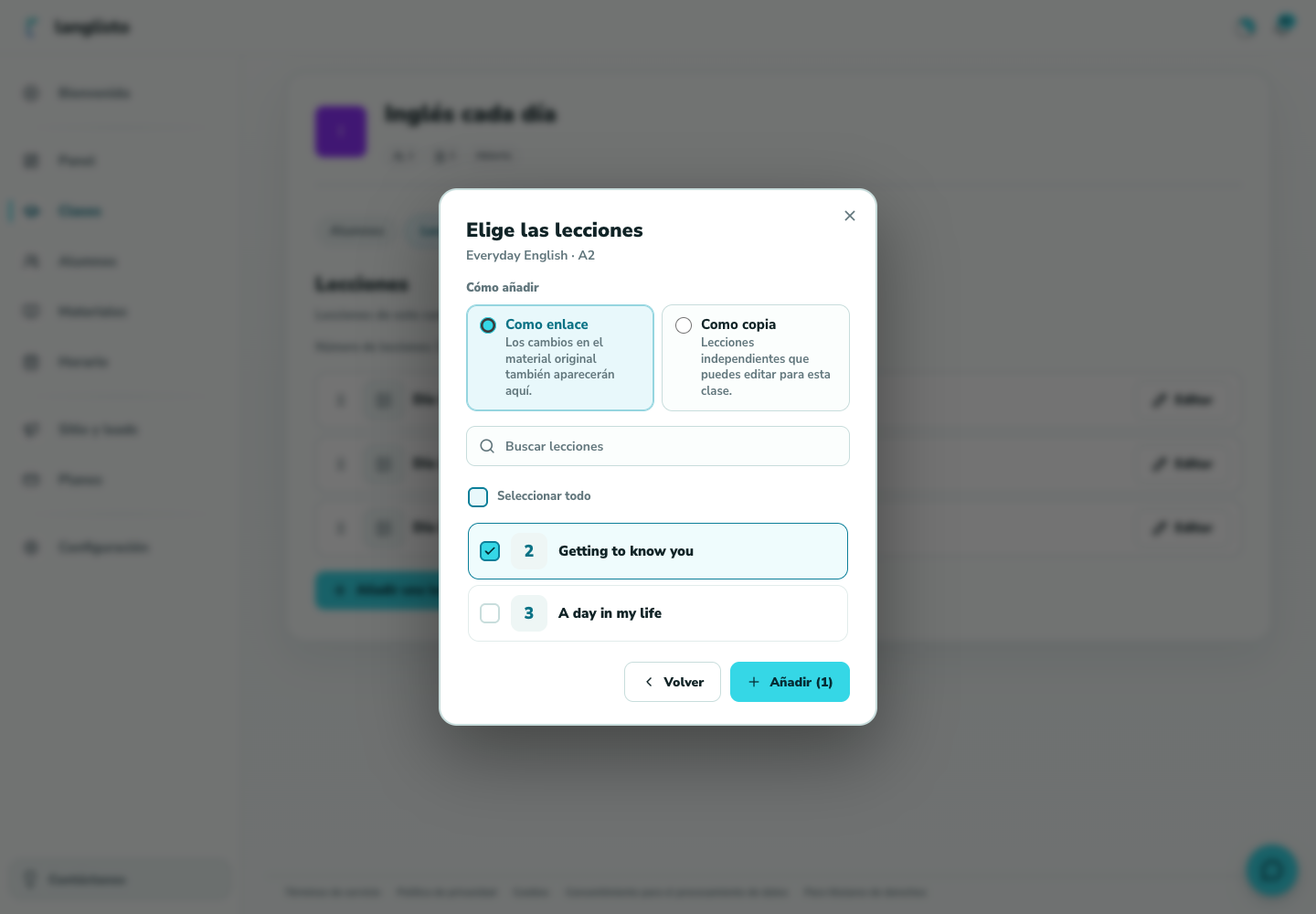
3. Marca las lecciones y elige cómo añadirlas Usa un material en una clase en vivo
En el aula de una clase individual o grupal pulsa Cambiar lección. La flecha atrás sobre la lista de lecciones abre la biblioteca. Elige un material y una lección. Primero se abre en vista previa; Añadir a la clase la guarda en la clase, y Fijar esta lección la selecciona para dar la clase.
Copia lecciones y ejercicios entre materiales
En la página del material, Copiar lecciones lleva las lecciones marcadas a otro material tuyo. En el editor de la lección, el menú de un ejercicio ofrece «Copiar a la sección» y «Mover a la sección»: el diálogo se abre en las secciones de la lección actual y un nivel más arriba puedes elegir otro material y lección. «Seleccionar toda la sección» se lleva varias tareas a la vez.
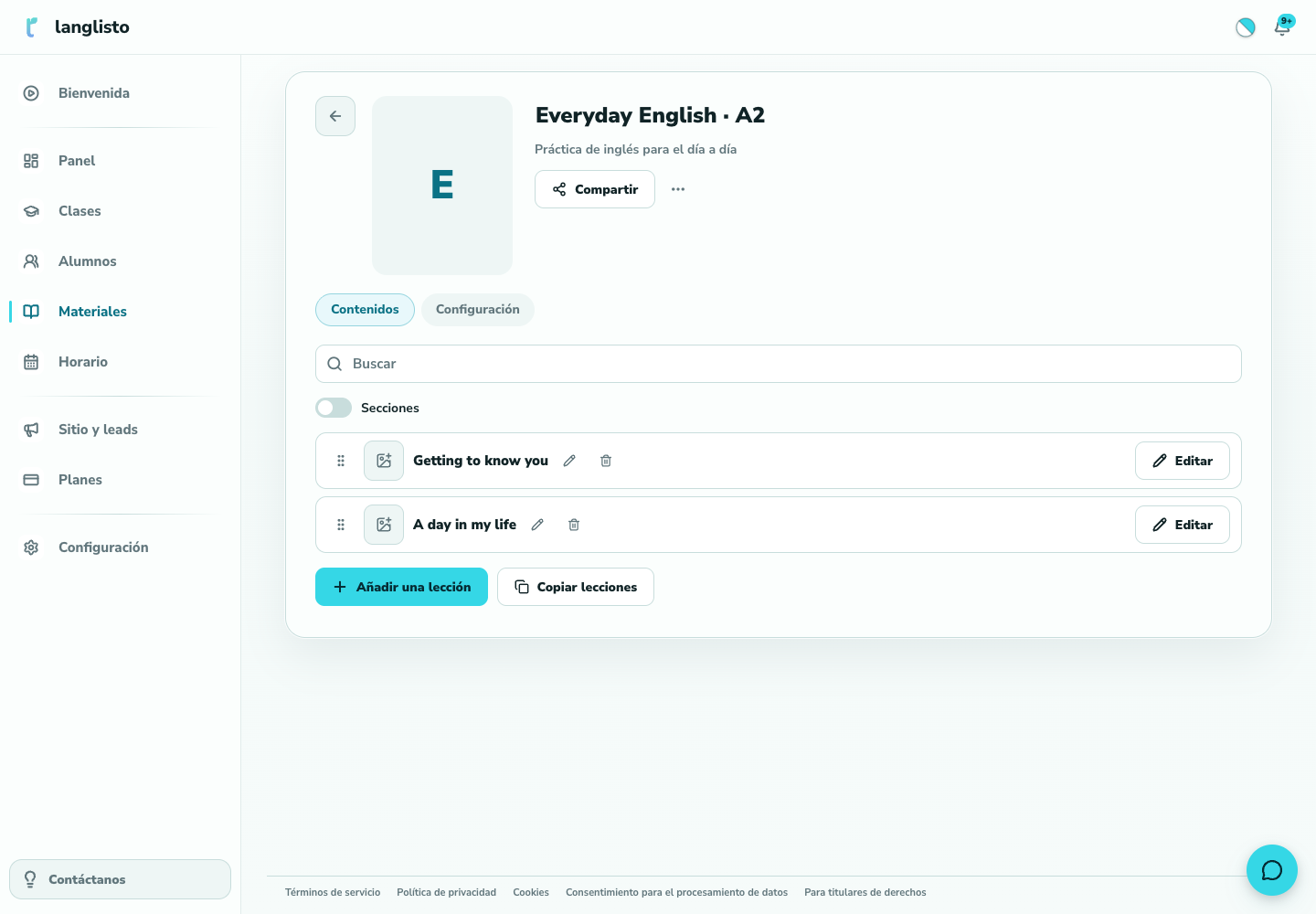
5. Copia lecciones y ejercicios entre materiales
Conviene saber
Si algo no funciona
La ventana «Elige un material» está vacía
La pestaña Personales solo muestra tus materiales: si aún no tienes, crea un material y añádele lecciones. Busca contenido listo en la pestaña Catálogo.
No veo el selector «Enlace / Copia»
Para los materiales del catálogo no se elige el modo: se añaden solo como enlace, por eso en vez del selector se muestra una nota.
Salió «No se pudieron añadir las lecciones»
Pulsa Añadir de nuevo. Si no se cargó la propia lista de lecciones, el botón se convierte en Reintentar. Si el error se repite, indica a soporte qué material y lecciones añadías.