Для преподавателя
Доступ ученика к классу: вход, заморозка, удаление
Всё управление доступом собрано в меню «…» в строке ученика: выдать данные для входа, повторно отправить приглашение, заморозить, вернуть или удалить.
На этой странице
Как это сделать
Откройте меню ученика
На странице класса в списке «Ученики» нажмите «…» («Действия с учеником») в строке нужного ученика.
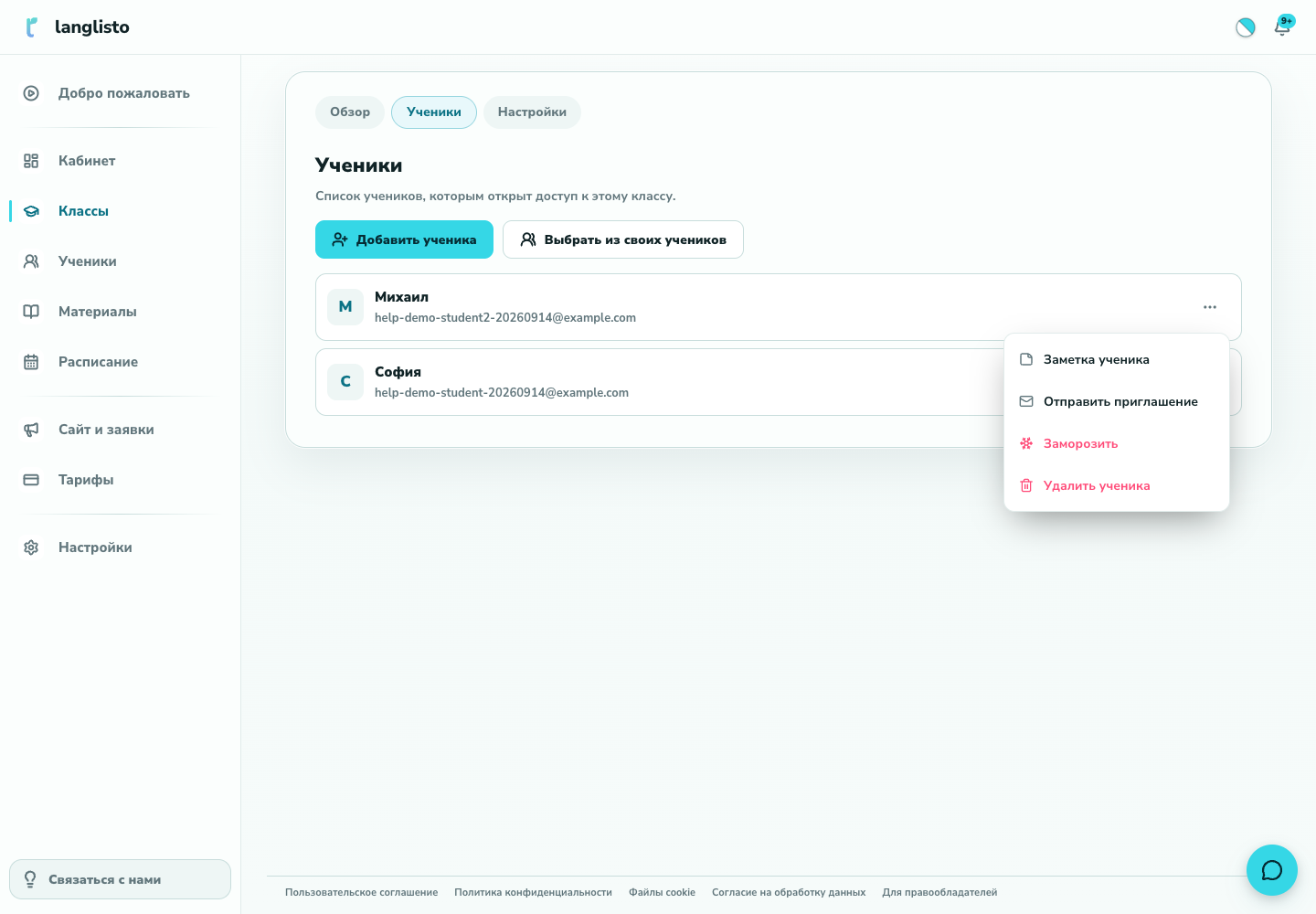
1. Откройте меню ученика Выдайте данные для входа
Пункт «Данные для входа» позволяет сгенерировать новый пароль (он показывается один раз — скопируйте сразу) или получить постоянную ссылку для входа без пароля. Текущий пароль и открытые сессии ученика при выдаче ссылки не меняются.
Отправьте приглашение повторно
Пункт «Отправить приглашение» отправляет на почту ученика новое письмо со ссылкой для входа.
Заморозьте или верните доступ
«Заморозить» закрывает ученику доступ к классу, но весь прогресс сохраняется. У замороженного ученика появляется метка «Заморожен» и кнопка «Вернуть» — нажмите её, чтобы восстановить доступ.
Удалите ученика из класса
«Удалить ученика» убирает его из класса после подтверждения. Используйте, если возвращать доступ не планируете.
Полезно знать
Если не получается
Ученик пишет, что видит «Доступ закрыт»
Проверьте его строку в списке «Ученики». Если стоит метка «Заморожен», нажмите «Вернуть». Если ученика в списке нет, добавьте его заново через «Добавить ученика» или «Выбрать из своих учеников».