Para propietarios y empleados de escuelas
La sección Escuela: por dónde empezar
Qué hay en la sección Escuela, qué pestañas ve el dueño y dónde encontrar las clases, el horario y los materiales de la escuela.
En esta página
Cómo hacerlo
Abre la sección Escuela
El elemento Escuela en la barra lateral abre la página de la escuela. El encabezado muestra el nombre de tu escuela con la línea «Quién trabaja aquí, qué puede hacer cada rol y cómo se ve la escuela desde fuera».
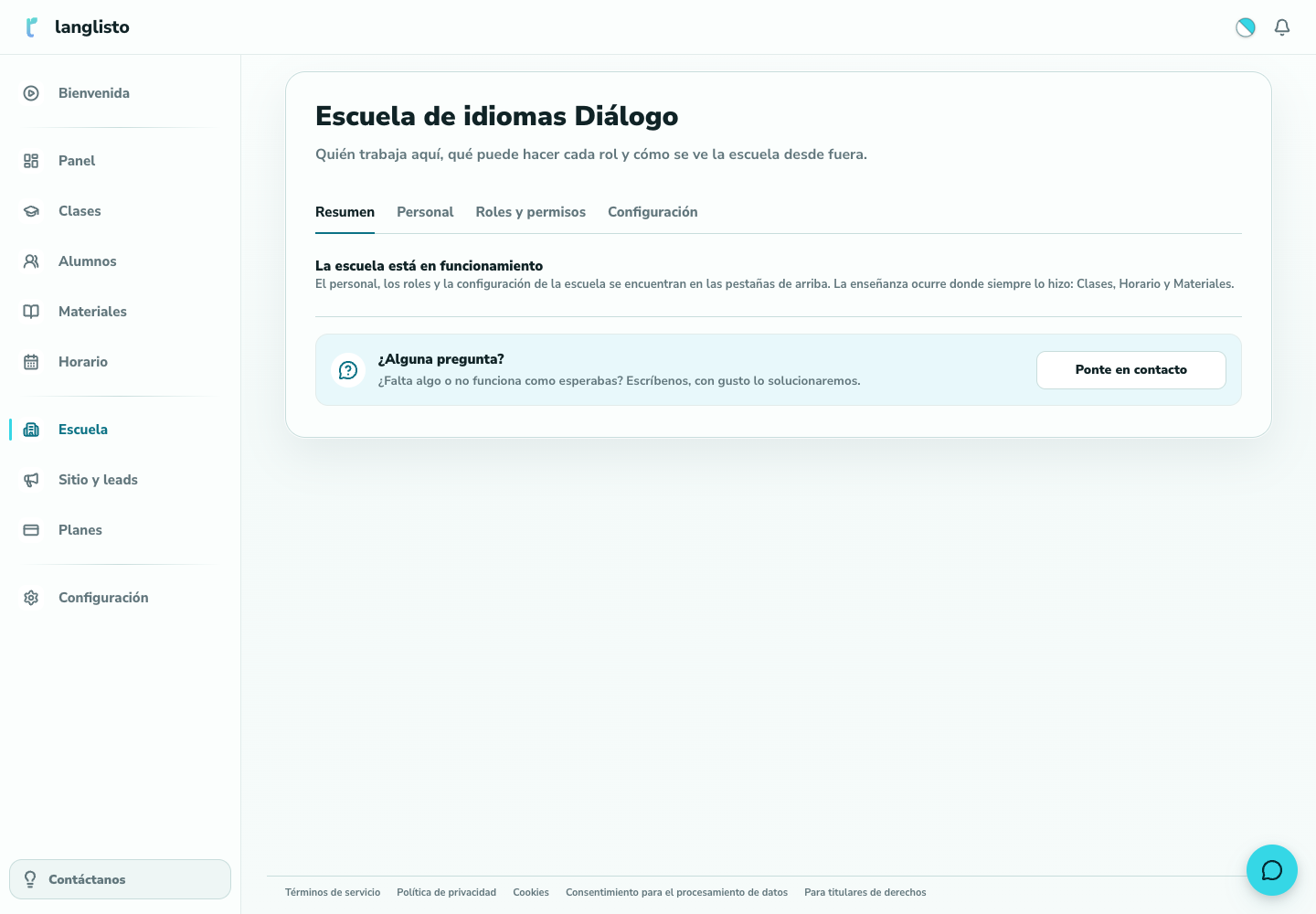
1. Abre la sección Escuela Revisa las pestañas
El dueño ve cuatro pestañas: «Resumen», «Personal», «Roles y permisos», «Configuración». Para el personal, el conjunto de pestañas depende de los permisos concedidos, no del nombre del rol, así que puede cambiar después de que edites los permisos.
Revisa el acceso de tu equipo
En «Roles y permisos», revisa quién puede gestionar el personal, las clases y otras secciones. Los ajustes de la escuela tienen su propia pestaña. Si falta una acción, revisa primero los permisos del empleado.
Busca las clases y los materiales en las secciones habituales
La sección Escuela no tiene Clases, Horario ni Materiales propios. Siguen en los elementos habituales de la barra lateral. Un empleado con permiso para ver todas las clases ve las clases de la escuela en la página «Clases» normal.
Conviene saber
Si algo no funciona
En vez de pestañas veo «La escuela está desactivada». ¿Qué significa?
La escuela está en pausa. La página dice «Las clases siguen con sus profesores. Escríbenos para volver a activarla». Contacta con soporte — la escuela no se puede volver a activar desde la interfaz.
Un profesor no tiene el elemento «Escuela» en el menú. ¿Es un error?
No. El elemento aparece solo para quienes tienen permisos sobre el personal, la reasignación de clases, los roles o los ajustes de la escuela. Los profesores y metodistas sin esos permisos siguen trabajando en las secciones habituales como antes.