Para profesores
Cómo invitar a un alumno a una clase
Los alumnos se añaden en la página de la clase, en el bloque Alumnos: por correo, desde tu lista de alumnos o con un enlace de acceso compartido.
En esta página
Cómo hacerlo
Abre la clase y busca el bloque Alumnos
En la página de la clase abre la pestaña Alumnos. Bajo la lista verás Añadir alumno y Elegir entre mis alumnos.
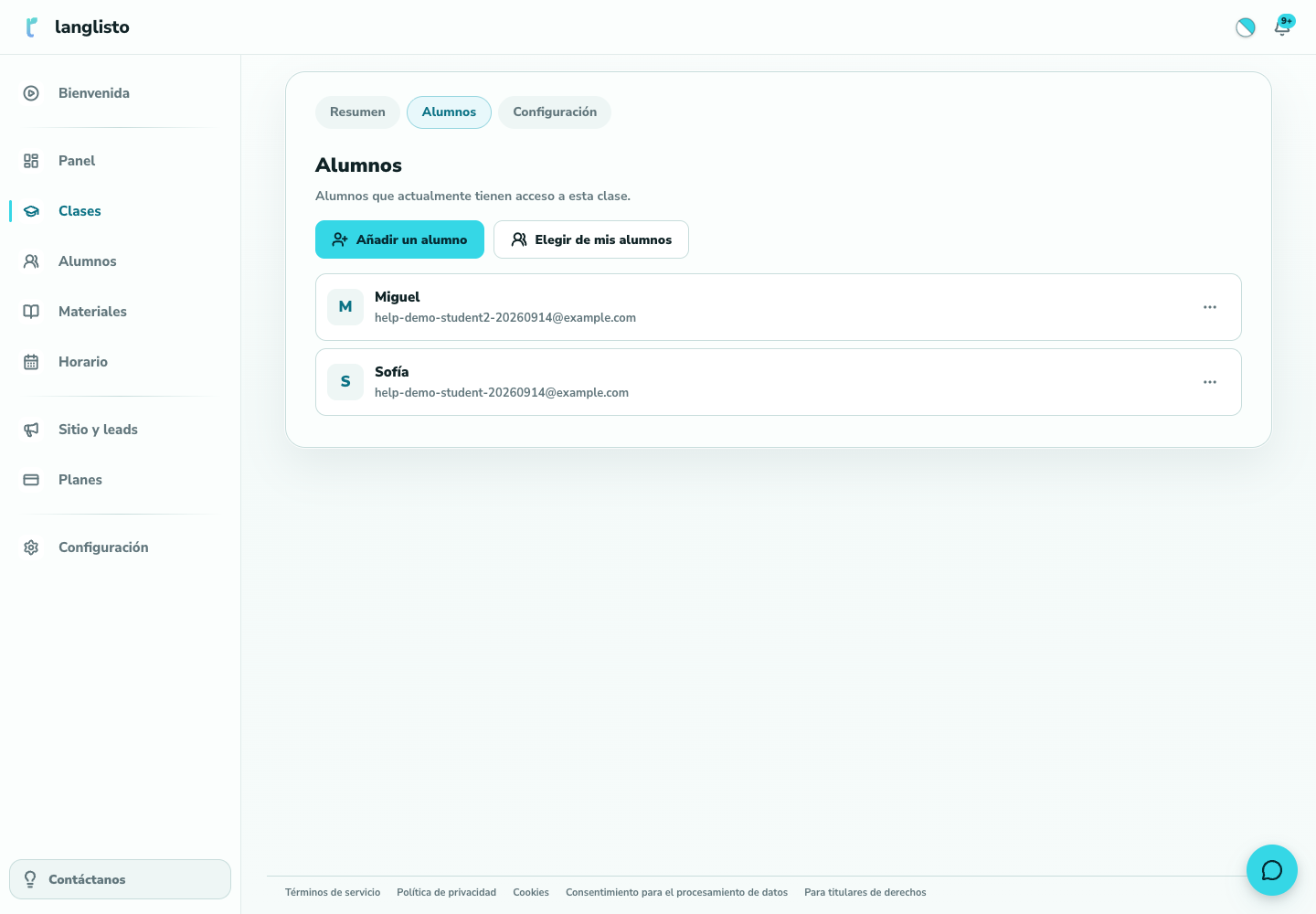
1. Abre la clase y busca el bloque Alumnos Añade un alumno por correo
Pulsa Añadir alumno y escribe el nombre y el correo. Si ya existe una cuenta con ese correo, se une a la clase. Si no, la plataforma crea la cuenta del alumno y le envía por correo una invitación con enlace de acceso; el idioma del correo se elige en la misma ventana.
O elige entre tus alumnos
Pulsa Elegir entre mis alumnos para abrir la lista Mis alumnos con todos los que ya has añadido antes. Busca a la persona y pulsa Añadir a la clase.
O envía el enlace de acceso
En la ventana de invitación pasa a Enlace de acceso, activa Entrar por enlace y copia el enlace. Tras iniciar sesión o registrarse, la clase aparece automáticamente en la sección Clases del alumno. El ajuste Qué abrir tras entrar también se aplica a un enlace ya enviado.
Conviene saber
Si algo no funciona
El alumno abre el enlace y ve «Este enlace ya no está activo»
El enlace se reemplazó o se desactivó la entrada por enlace. Abre la ventana de invitación, comprueba que Entrar por enlace está activado y envía al alumno el enlace actual. Si el alumno ve «Has iniciado sesión como profesor», debe pulsar Entrar con otra cuenta e iniciar sesión como alumno.