Para profesores
Panel del profesor: Hoy, revisión y progreso
El panel reúne tu trabajo actual en cuatro pestañas: Hoy, Revisión, Abonos y Progreso. Aquí te contamos cómo leer el plan del día, trabajar la cola de revisión, llevar abonos si lo necesitas y ver qué hicieron los alumnos en el periodo elegido.
En esta página
Cómo hacerlo
Mira qué viene después en la pestaña Hoy
Arriba está Próxima lección: la clase, la hora (hoy, mañana o una fecha) y el botón Abrir clase. Debajo, Tu semana por delante con el enlace Programar: las clases ya terminadas no se muestran, y si hay más de siete aparece el enlace Más lecciones. Si no hay clases en los próximos siete días, no se muestra ninguno de los dos bloques; en su lugar ves un único aviso No hay lecciones esta semana con la pista Reserva una en el horario y aparecerá aquí y el botón Programar. A la derecha está el bloque Necesita atención con accesos rápidos a las tareas pendientes.
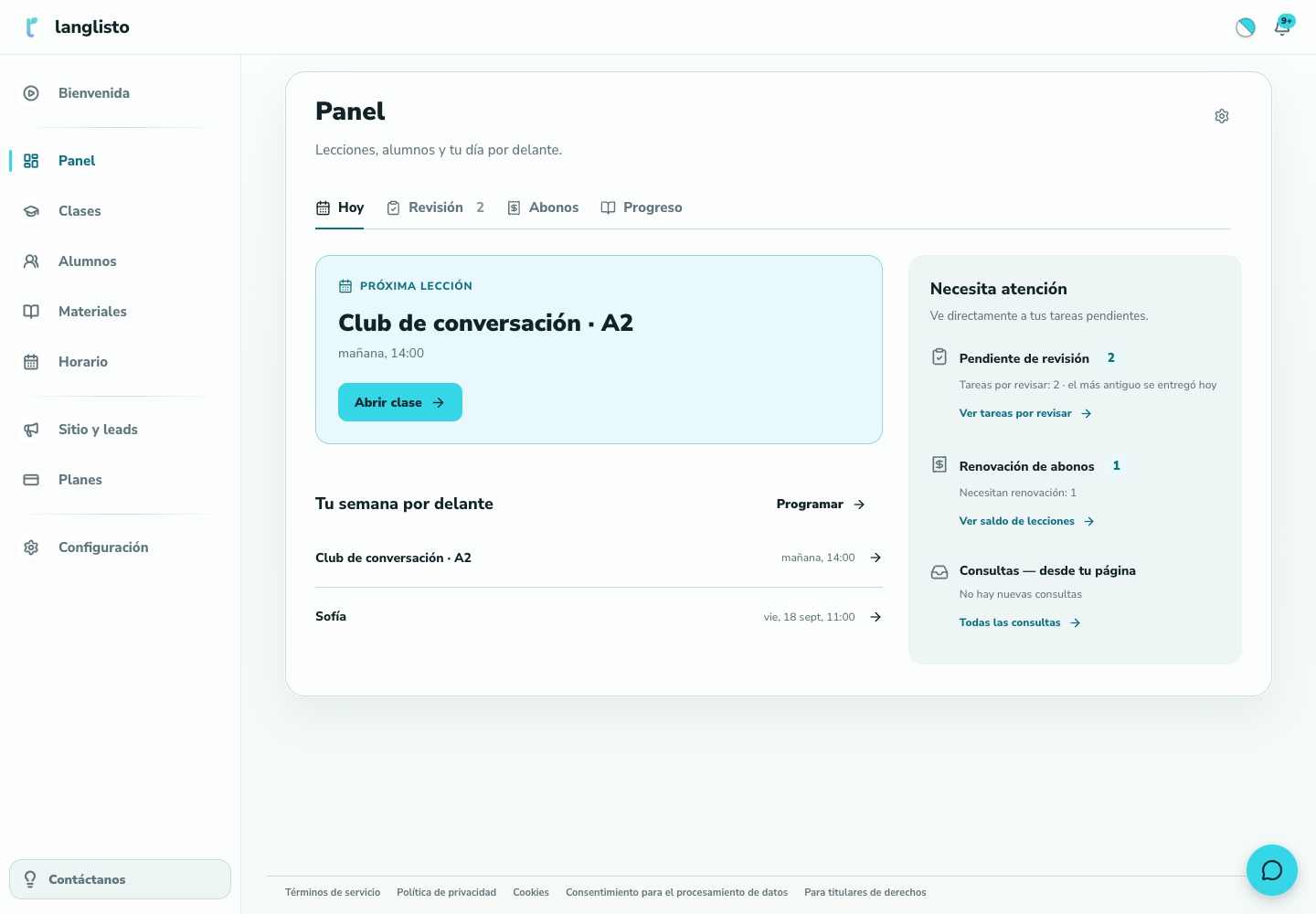
1. Mira qué viene después en la pestaña Hoy Revisa las tareas que esperan
En Necesita atención, el punto Esperan revisión muestra cuántos trabajos entregados hay y el enlace Ir a revisar. Abre la pestaña Revisión: una cola solo con trabajos entregados y aún no revisados de tus clases y maratones. Hay búsqueda por alumno, clase o tarea, filtro por clase y filtro por tipo de trabajo (Deberes o Maratones). Pulsa Revisar junto a un trabajo; cuando respondas, saldrá de la cola. Cuando todo está hecho, el panel dice No hay nada sin revisar. El resumen Ahora muestra cuántos trabajos están pendientes de revisión y cuánto lleva esperando el más antiguo; en cada trabajo se ve cuándo se entregó y cuántos días lleva esperando. En una escuela se añade el filtro Profesor de la clase, y en cada trabajo de maratón se ve quién lo revisa o Cola compartida: sin revisor personal asignado.
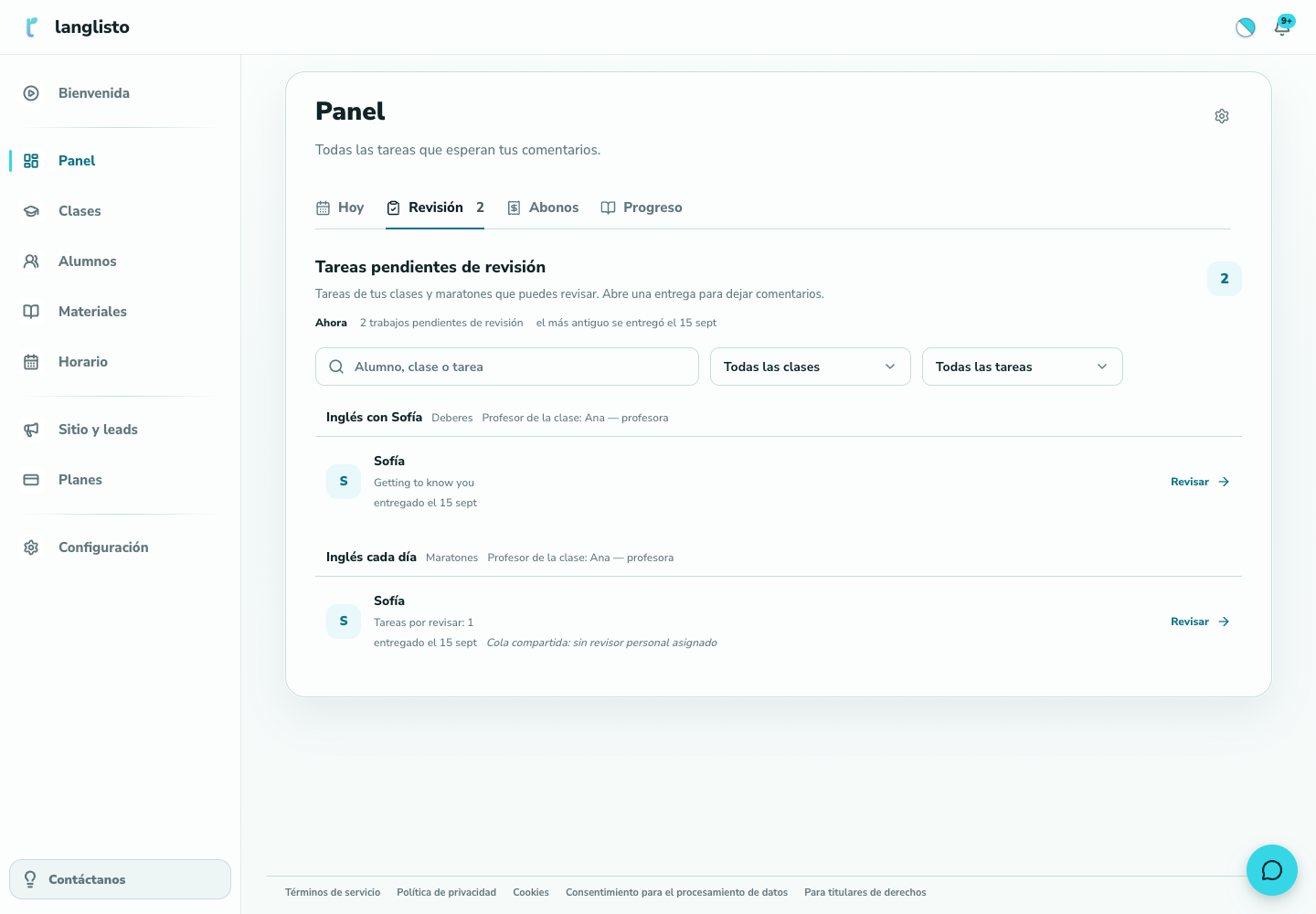
2. Revisa las tareas que esperan Activa el control de abonos si lo necesitas
La pestaña Abonos es opcional. Mientras el control está desactivado, en Hoy aparece Control de abonos desactivado; se activa y se crean tarifas en la pestaña Tarifas y reglas dentro de Abonos. Una vez activo, el punto Renovación de abonos muestra a cuántos alumnos les toca renovar, y el enlace Ir a saldos de clases abre la lista ya con el filtro Hay que renovar. El filtro de estado del abono se puede cambiar a Todos los abonos, Clases agotadas o Sin tarifa. El engranaje de la cabecera del panel oculta o muestra secciones.
Elige un periodo en la pestaña Progreso
La pestaña Progreso muestra Alumnos en este período. El control Período del informe ofrece 7 días, 30 días o Elegir fechas; hacen falta ambas fechas y el inicio no puede ser posterior al fin. El periodo se escribe en la dirección de la página, así que puedes volver a él más tarde. Cada alumno tiene cuatro indicadores: Clases (asistidas), Lecciones del curso (superadas), Deberes (entregados) y Palabras (en práctica). Las insignias En revisión y Para corregir indican dónde te esperan. El campo Buscar un alumno acorta la lista. Bajo los filtros hay una línea con el número de alumnos en la lista y un botón con cuántos están sin actividad: púlsalo para dejar solo a los alumnos sin actividad registrada en el periodo, y Mostrar todos devuelve la lista completa. En una escuela con varios profesores aparece Filtrar por profesor, y en cada fila se indican los Profesores de las clases del alumno.
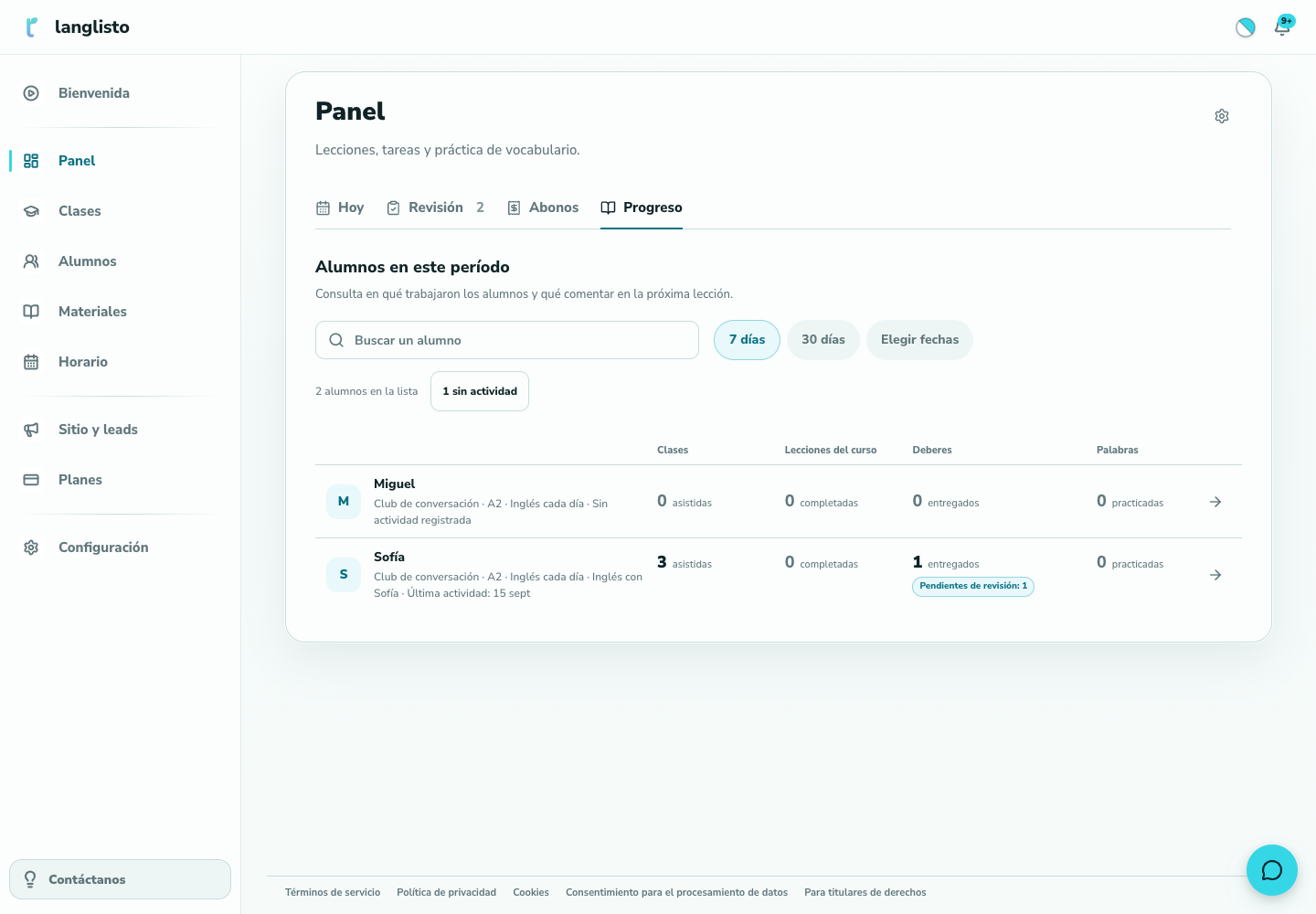
4. Elige un periodo en la pestaña Progreso Abre el informe de aprendizaje del alumno
Pulsa la fila de un alumno para abrir el Informe de aprendizaje del mismo periodo. Arriba están los totales y debajo un selector de secciones. Lecciones y deberes muestra Clases y lecciones del curso y los deberes con los estados Por hacer, Pendiente de revisión y Revisada. Palabras muestra el bloque Vocabulario actual, que no depende del periodo, y Práctica de vocabulario. Juegos muestra Juegos completados: pulsa un juego para abrir Detalles del intento, donde en cada palabra se ve la respuesta, el número de intentos y pistas, y en los errores la respuesta esperada. El enlace Volver al progreso de alumnos te devuelve a la tabla.
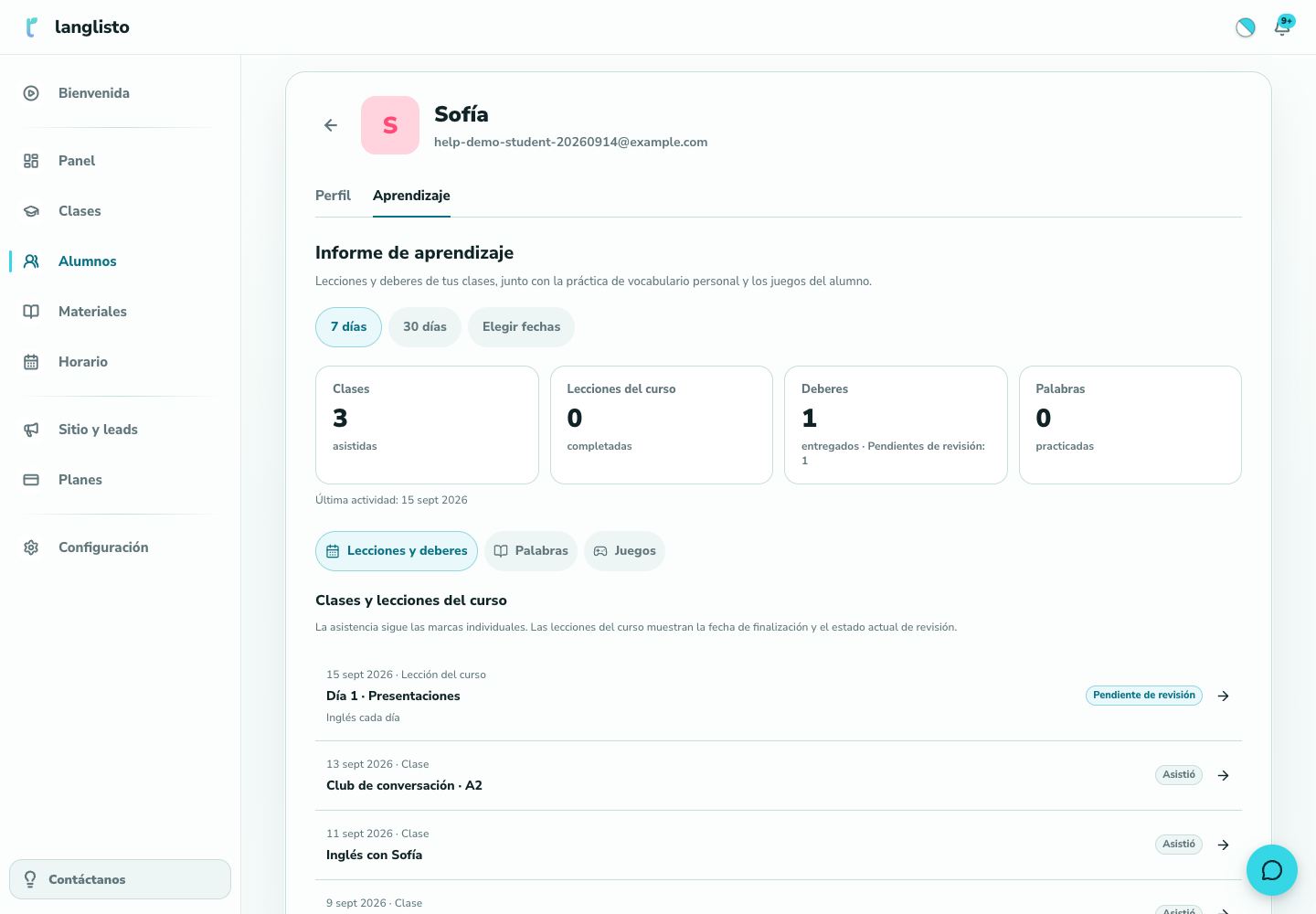
5. Abre el informe de aprendizaje del alumno
Conviene saber
Si algo no funciona
Hoy está vacío aunque tengo clases
El panel muestra solo clases del horario de los próximos siete días que aún no han terminado. Comprueba que la clase está puesta en Horario. Si el horario está en su sitio pero la pestaña no cargó, pulsa Actualizar.
Un alumno entregó un trabajo, pero no está en la cola
El trabajo entra en la cola solo después de que el alumno pulse Entregar. Comprueba que están elegidos Todas las clases y Todos los trabajos y borra la búsqueda. Si el trabajo ya está revisado, salió de la cola; lo verás en el informe del alumno.
En Progreso un alumno muestra ceros o guiones
Primero amplía el periodo, por ejemplo a 30 días o Elegir fechas. Los ceros en un periodo son normales si el alumno no trabajó en la plataforma. Un guion significa que el indicador no aplica a ese alumno. Si tienes dudas, escribe a soporte y lo vemos juntos.
Un alumno existe, pero no aparece en Progreso
Comprueba si está pulsado el botón sin actividad; Mostrar todos devuelve la lista completa. En una escuela, restablece el filtro de profesor: con un enlace desactualizado el panel dice El profesor seleccionado no está en la lista actual y ofrece Restablecer filtro de profesor.
No veo la pestaña Abonos ni los saldos
La sección puede estar oculta con el engranaje de la cabecera del panel, o el control de abonos está desactivado. En una escuela, ver los saldos depende de los permisos; entonces verás Los saldos dependen de los permisos de la escuela.