Для владельца и сотрудников школы
Сотрудники: пригласить по почте или завести аккаунт
Как добавить сотрудника в школу: приглашение по почте или создание аккаунта.
На этой странице
Как это сделать
Откройте вкладку «Сотрудники»
В разделе «Школа» выберите вкладку «Сотрудники» и нажмите «Добавить сотрудника». Пока в школе только вы, список показывает «Пока вы один».
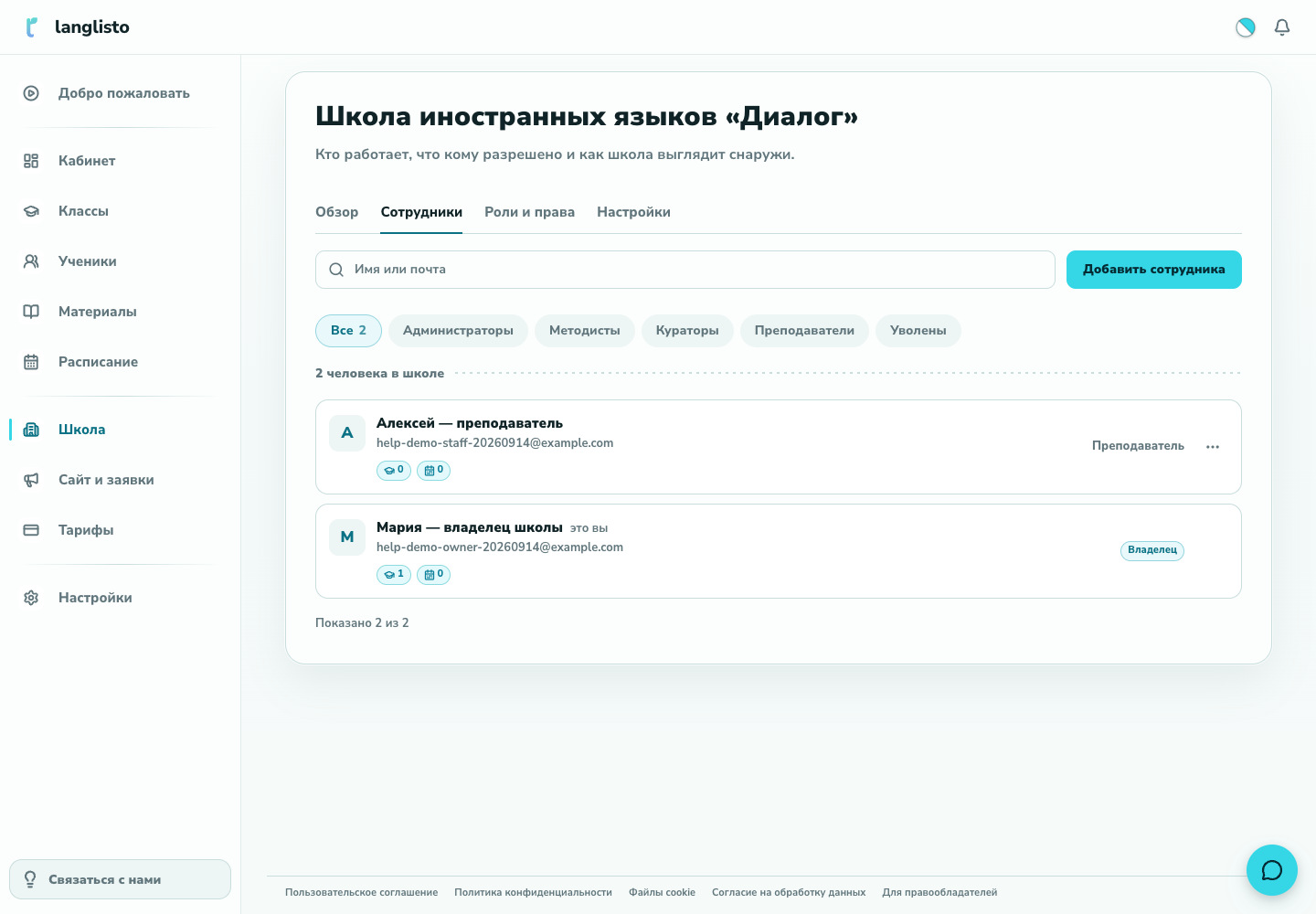
1. Откройте вкладку «Сотрудники» Выберите способ
В окне «Добавить сотрудника» два переключателя: «Пригласить по почте» и «Завести аккаунт». Подпись: «Двумя способами — школа решает сама».
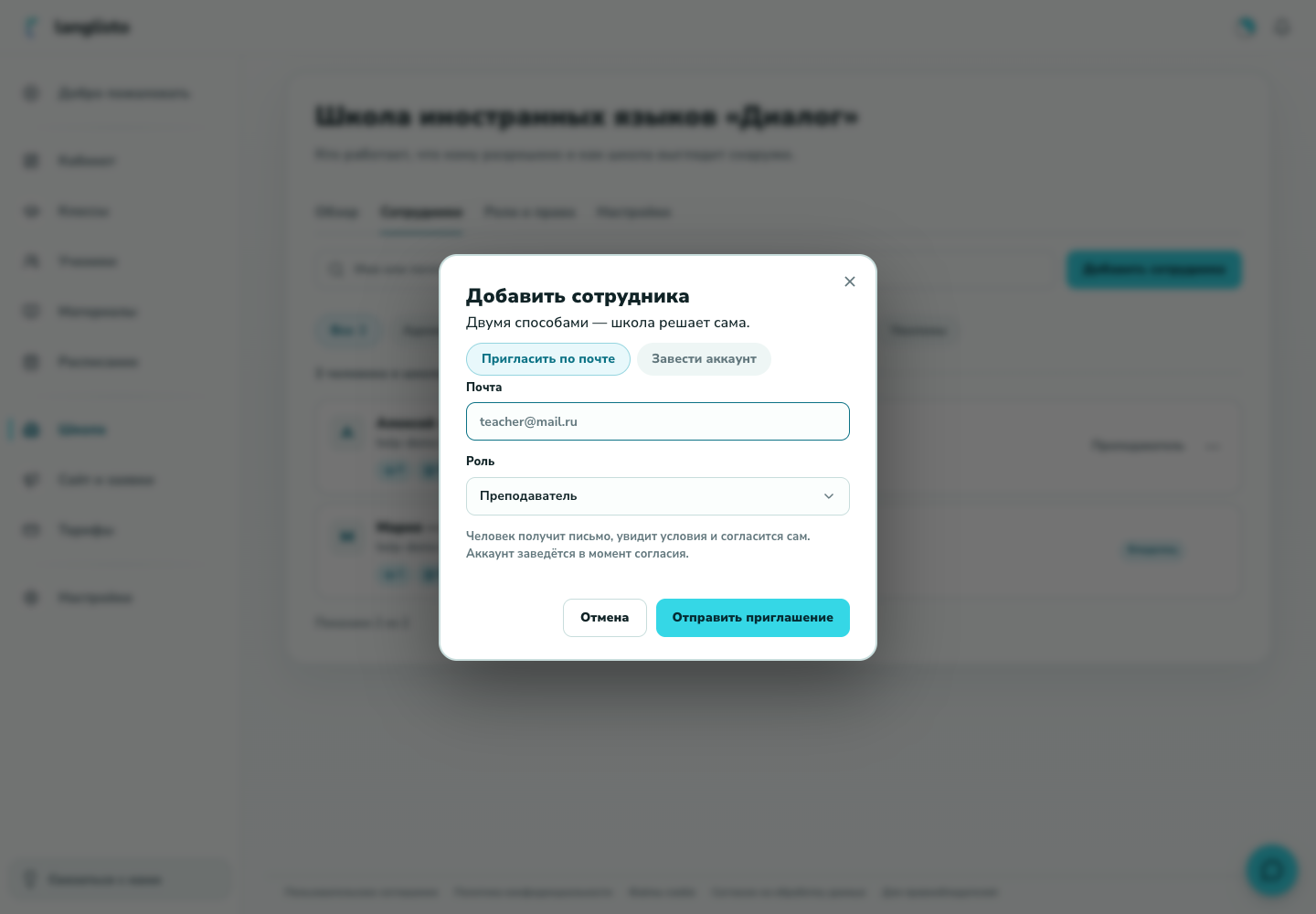
2. Выберите способ Пригласить по почте
Заполните «Почта», выберите «Роль» (Администратор, Методист, Куратор или Преподаватель — роль Владелец назначить нельзя) и нажмите «Отправить приглашение». В окне сказано: «Человек получит письмо, увидит условия и согласится сам. Аккаунт заведётся в момент согласия».
Завести аккаунт
Заполните «Имя», «Почта (логин)», «Роль» и нажмите «Завести аккаунт». Появится окно «Аккаунт создан» с логином и паролем: «Покажем один раз. Скопируйте и передайте сотруднику». Письмо не отправляется — используйте «Скопировать», затем «Готово».
Работайте со списком
Над списком есть поиск «Имя или почта» и фильтры «Все» и «Уволены».
Полезно знать
Если не получается
Закрыл окно «Аккаунт создан», а пароль не скопировал.
Интерфейс показывает пароль один раз и повторно не выводит. Уточните в поддержке, как выдать сотруднику новый пароль.
Отправил приглашение, но сотрудник не появился в списке.
При приглашении по почте аккаунт создаётся только в момент, когда человек сам принимает условия. До этого его в списке не будет — попросите его проверить почту и принять приглашение.