Для владельца и сотрудников школы
Раздел «Школа»: с чего начать
Что лежит в разделе «Школа», какие вкладки видит владелец и где искать классы, расписание и материалы школы.
На этой странице
Как это сделать
Откройте раздел «Школа»
Пункт «Школа» в боковом меню открывает страницу школы. В заголовке — название вашей школы, ниже подпись «Кто работает, что кому разрешено и как школа выглядит снаружи».
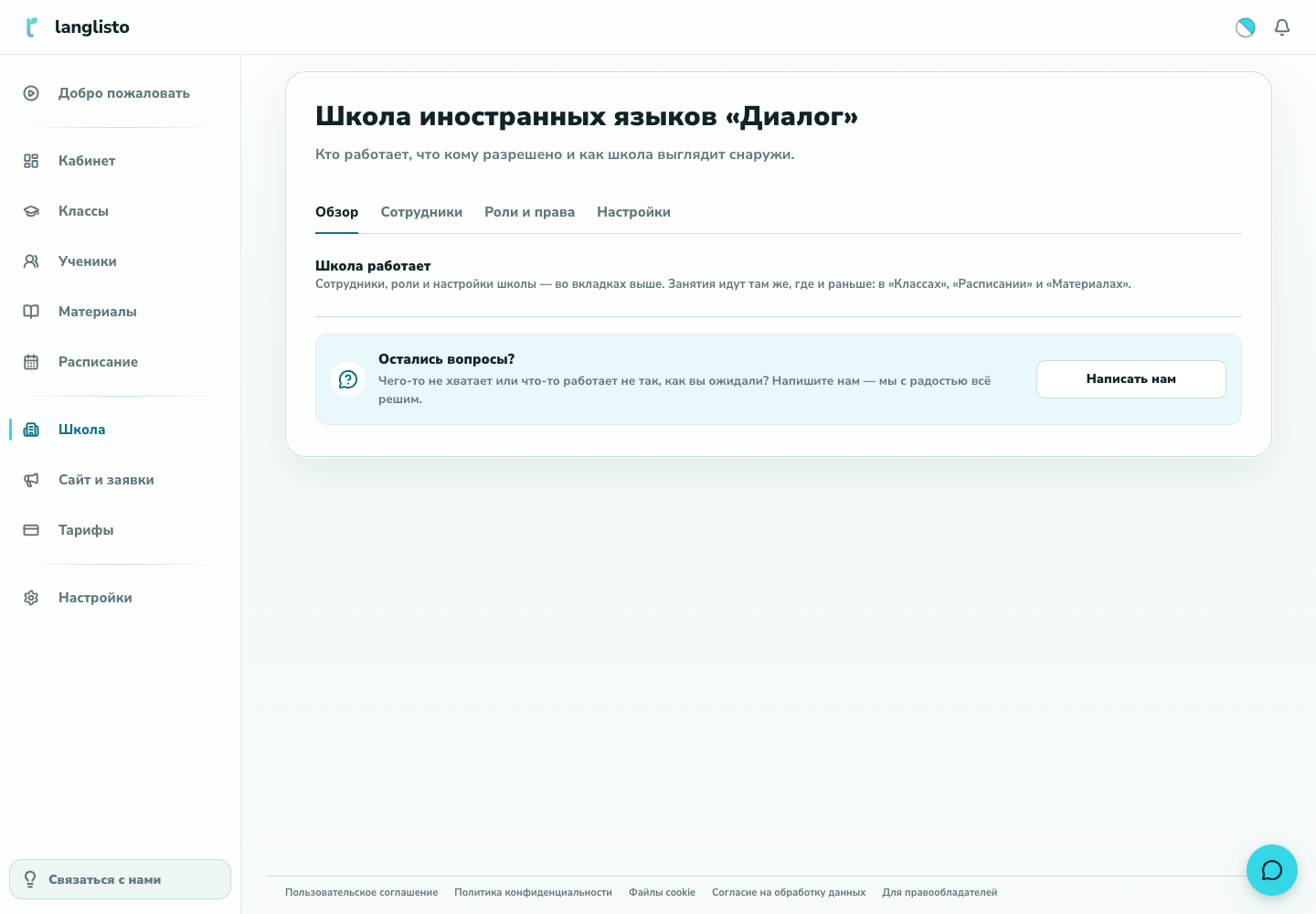
1. Откройте раздел «Школа» Посмотрите вкладки
Владельцу доступны четыре вкладки: «Обзор», «Сотрудники», «Роли и права», «Настройки». У сотрудников набор вкладок зависит от выданных прав, а не от названия роли, поэтому после правки прав он может измениться.
Проверьте доступы команды
Во вкладке «Роли и права» посмотрите, кому разрешено управлять сотрудниками, классами и другими разделами. Настройки школы доступны в соседней вкладке. Если какое-то действие скрыто, сначала проверьте права сотрудника.
Классы и материалы ищите в обычных разделах
В разделе «Школа» нет своих «Классов», «Расписания» и «Материалов» — они остаются в обычных пунктах меню. Сотрудник с правом видеть все классы видит классы школы на обычной странице «Классы».
Полезно знать
Если не получается
Вместо вкладок показано «Школа выключена». Что это значит?
Школа на паузе. Под заголовком написано: «Классы продолжают работать у своих преподавателей. Чтобы включить обратно — напишите нам». Напишите в поддержку — из интерфейса включить школу обратно нельзя.
У преподавателя нет пункта «Школа» в меню. Это ошибка?
Нет. Пункт показывается только тем, у кого есть права на штат, передачу классов, роли или настройки школы. Преподаватель и методист без этих прав работают в обычных разделах, как раньше.