Для преподавателя
Как создать упражнение в уроке
Упражнения живут внутри урока, а урок — внутри материала. Вы выбираете секцию урока, нажимаете «Добавить упражнение», подбираете шаблон в галерее и заполняете его в редакторе.
На этой странице
Как это сделать
Откройте урок материала
В разделе «Материалы» откройте свой материал, на вкладке «Содержание» выберите урок. Откроется редактор урока: справа — секции («Секция 1», «Секция 2»…), в центре — упражнения текущей секции.
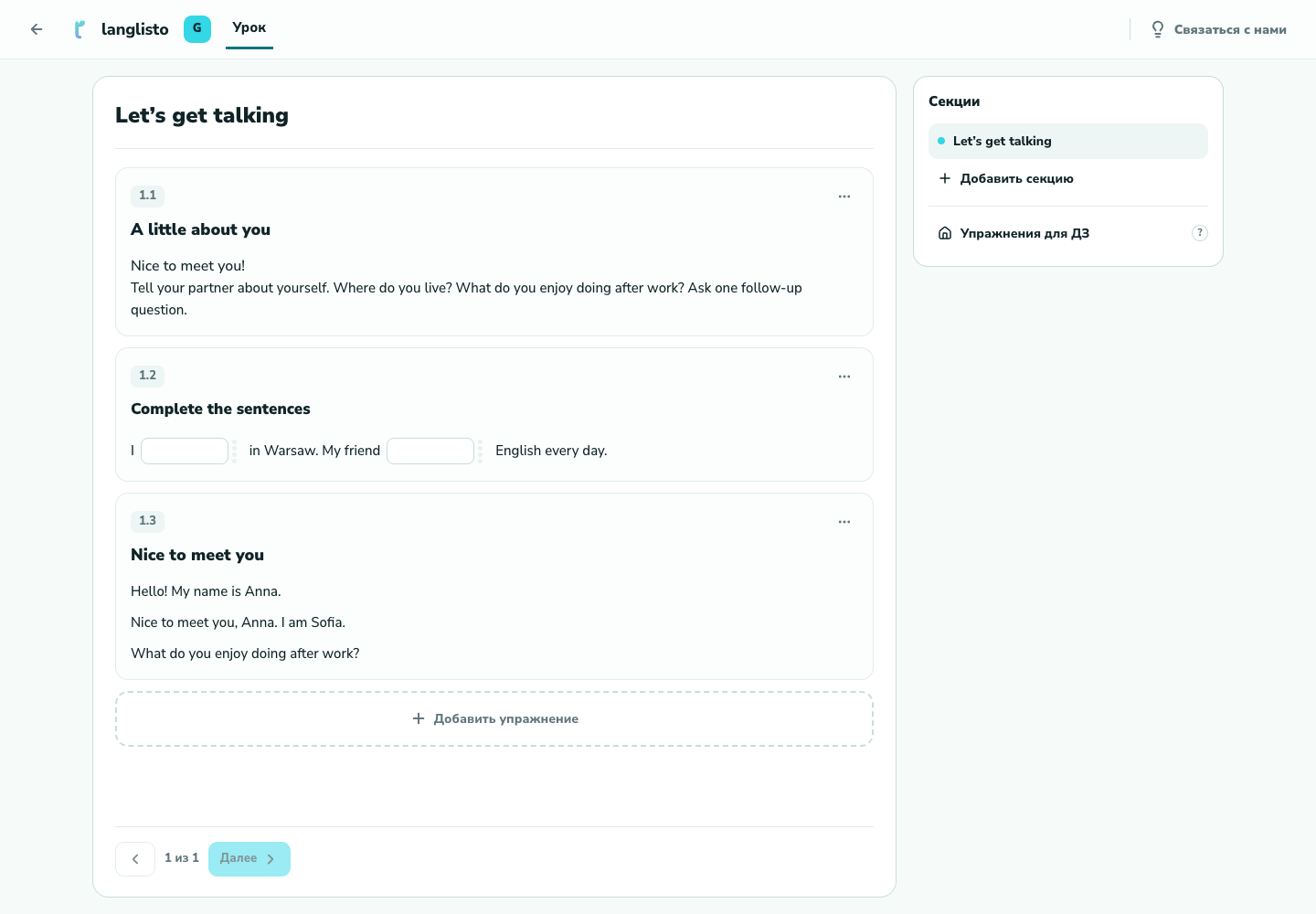
1. Откройте урок материала Выберите секцию и нажмите «Добавить упражнение»
Выберите секцию в правой панели и нажмите «Добавить упражнение» внизу содержания. Значки плюса между упражнениями позволяют вставить задание в определённое место.
Подберите шаблон в галерее
Откроется экран «Выбор шаблона». Шаблоны собраны по группам: «Слова и пропуски», «Тесты», «Картинки», «Аудио и видео», «Слова и картинки», «Работа с текстом», «Расставь по порядку», «Другое». Есть «Поиск по названию» и полка «Часто ставлю» для избранных шаблонов.
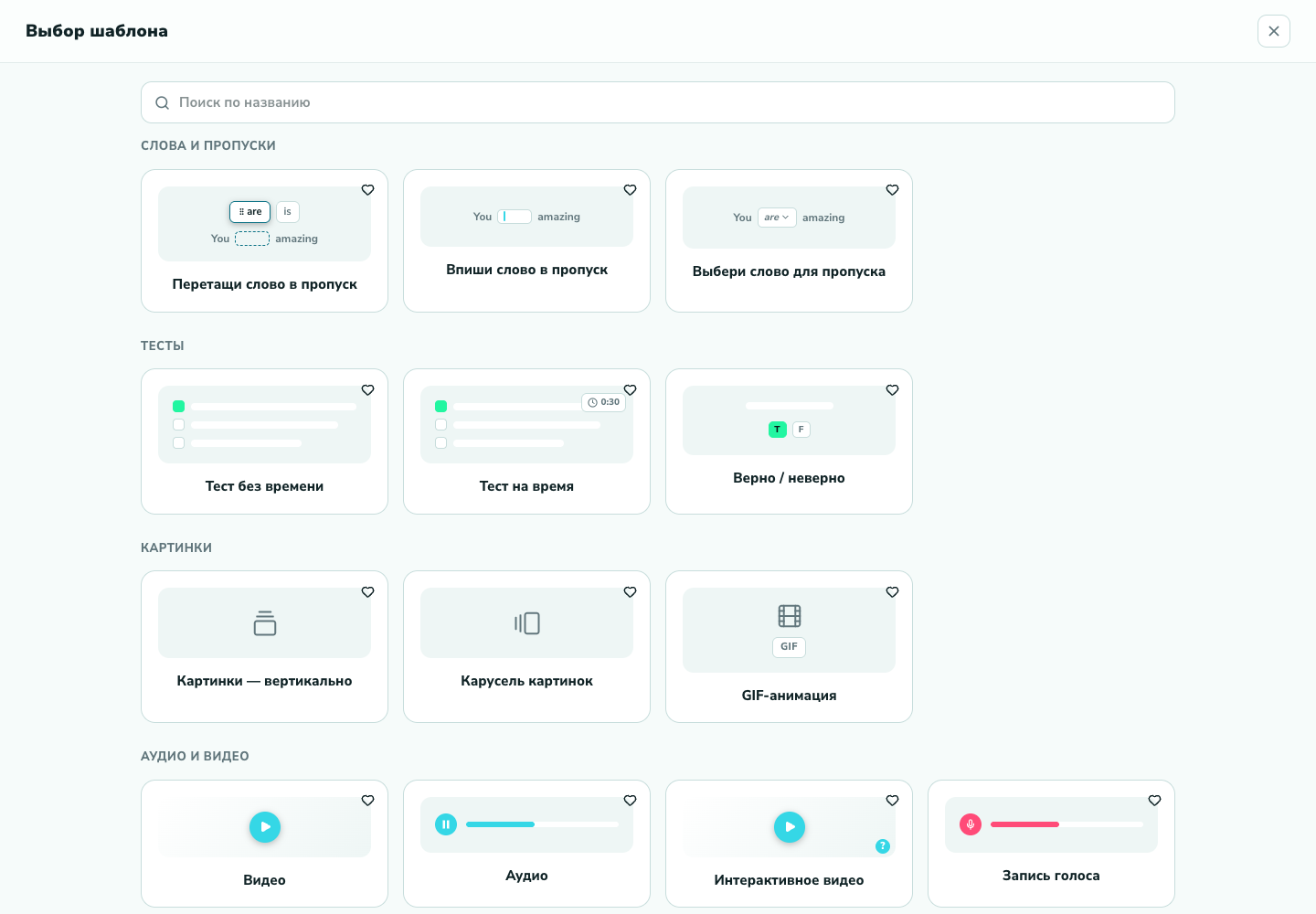
3. Подберите шаблон в галерее Заполните упражнение
После выбора шаблона открывается редактор именно этого типа: например, «Впиши слово в пропуск» просит текст с пропусками, «Верно / неверно» — утверждения. Заполните поля и сохраните. Вернувшись в урок, вы окажетесь на только что созданном упражнении.
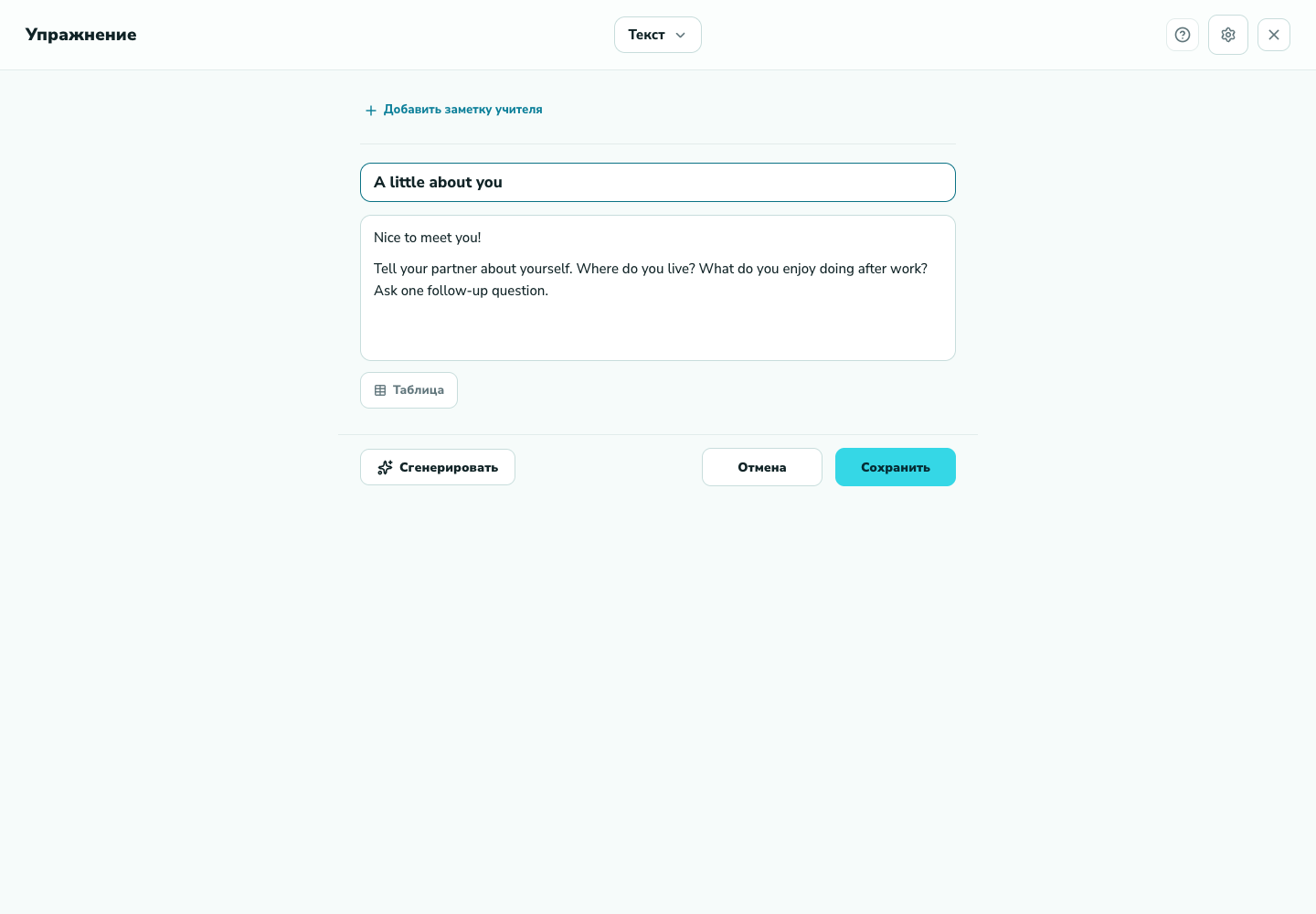
4. Заполните упражнение Поправьте порядок и настройки
Просмотрите задание внутри урока. Через меню действий можно открыть редактор и исправить содержание. Если меняете тип упражнения, проверьте результат перед сохранением.
Полезно знать
Если не получается
Часть шаблонов в галерее неактивна
Проверьте пояснение к недоступному шаблону и изучаемый язык в настройках материала. Для языковых инструментов требуется корректно выбранный язык. Если причина непонятна, напишите в поддержку.
Не нахожу нужный шаблон
Введите слово в «Поиск по названию» — ищутся все группы сразу. Если увидите «Ничего не нашлось», попробуйте другое слово, например «пропуск» или «тест».