Для преподавателя
Кабинет преподавателя: «Сегодня», проверка работ и прогресс
Кабинет собирает вашу текущую работу на вкладках «Сегодня», «Проверка работ», «Абонементы» и «Прогресс». Ниже — как читать план дня, разбирать очередь проверки, при желании вести абонементы и смотреть, что ученики сделали за выбранный период.
На этой странице
Как это сделать
Посмотрите, что дальше, на вкладке «Сегодня»
Наверху — «Ближайшее занятие»: класс, время («сегодня», «завтра» или дата) и кнопка «Открыть класс». Ниже — «План на неделю» со ссылкой «Расписание»: прошедшие занятия не показываются, а если занятий больше семи, появится ссылка «Ещё занятий». Если на ближайшие семь дней занятий нет, обоих блоков не будет — вместо них одна заглушка «На неделе занятий нет» с подсказкой «Поставьте занятие в расписании — оно появится здесь» и кнопкой «Расписание». Справа — блок «Требует внимания» с быстрыми переходами к текущим делам.
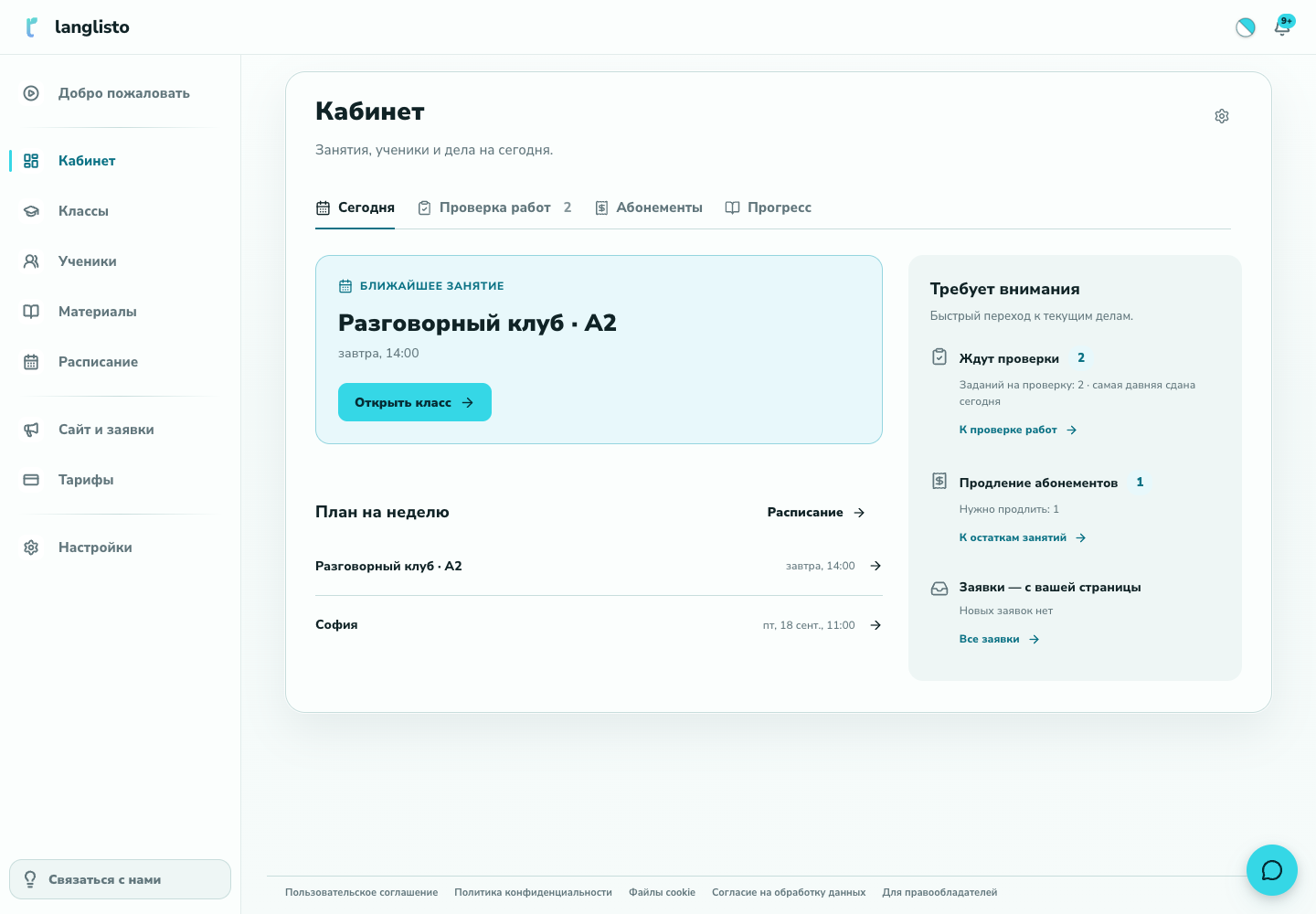
1. Посмотрите, что дальше, на вкладке «Сегодня» Разберите работы, которые ждут проверки
В блоке «Требует внимания» пункт «Ждут проверки» показывает число сданных работ и ссылку «К проверке работ». Она открывает вкладку «Проверка работ» — очередь только из сданных и ещё не проверенных работ ваших классов и марафонов. Есть поиск «Ученик, класс или задание», «Фильтр по классу» и «Тип работы» («Домашние задания» или «Марафоны»). Нажмите «Проверить» у работы: после вашего ответа она уйдёт из очереди. Когда всё разобрано, кабинет пишет «Непроверенного нет». Сводка «Сейчас» показывает, сколько работ ждут проверки и как давно ждёт самая давняя; у каждой работы указано, когда она сдана и сколько дней ждёт. В школе к фильтрам добавляется «Преподаватель класса», а у работы в марафоне видно, кто её проверяет, либо «Общая очередь: личный проверяющий не назначен».
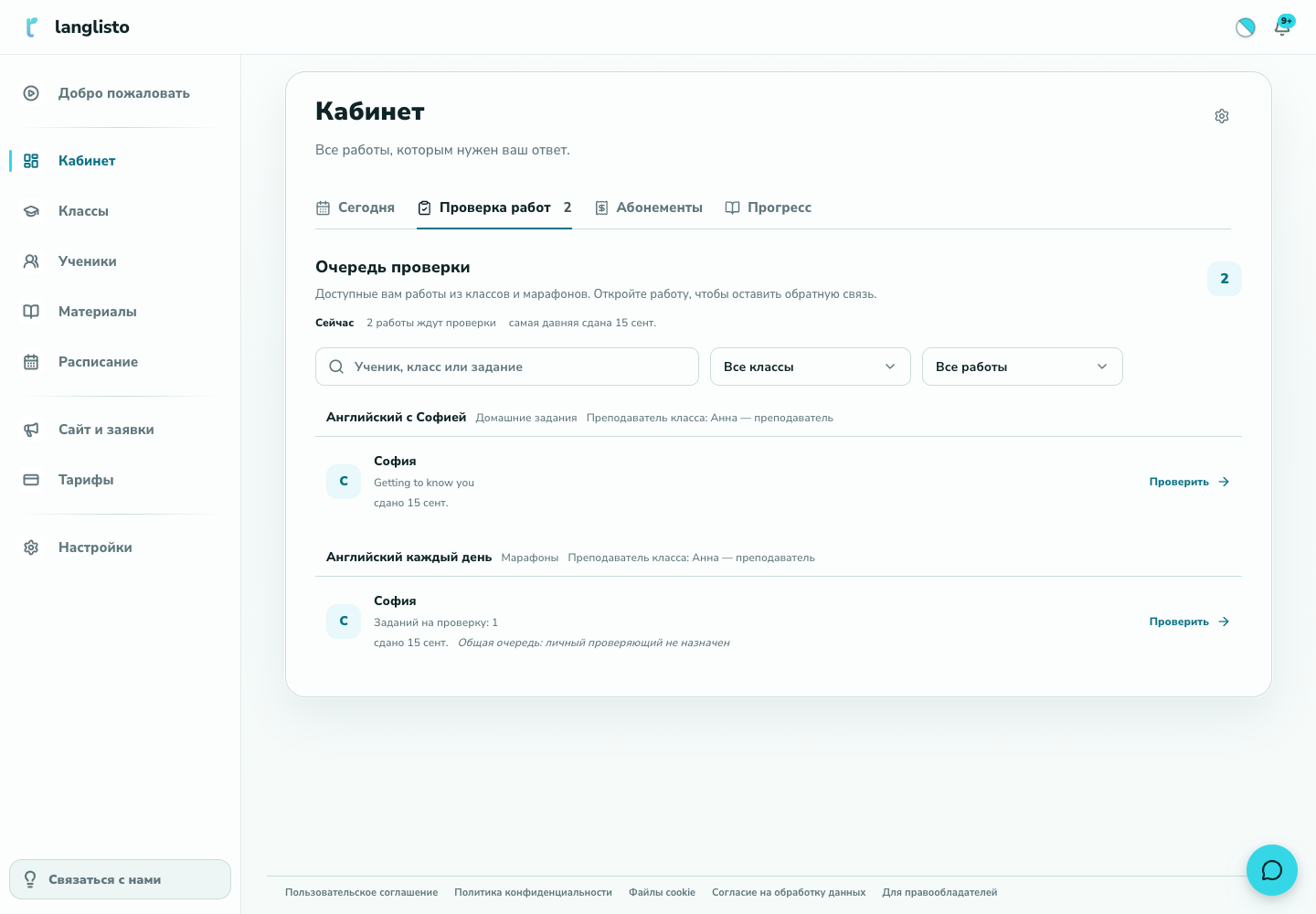
2. Разберите работы, которые ждут проверки При необходимости включите учёт абонементов
Вкладка «Абонементы» нужна не всем. Пока учёт выключен, на «Сегодня» стоит «Учёт абонементов выключен»; включить его и завести тарифы можно на вкладке «Тарифы и правила» внутри абонементов. После включения пункт «Продление абонементов» показывает, скольким ученикам пора продлить, а ссылка «К остаткам занятий» открывает список сразу с фильтром «Нужно продлить». Фильтр «Состояние абонемента» переключается на «Все абонементы», «Занятия закончились» или «Без тарифа». Шестерёнка в шапке кабинета скрывает или показывает разделы.
Выберите период на вкладке «Прогресс»
Вкладка «Прогресс» показывает список «Ученики за период». Переключатель «Период отчёта» предлагает «7 дней», «30 дней» или «Свои даты» — нужны обе даты, начало не позже конца. Период записывается в адрес страницы, поэтому к нему можно вернуться позже. У каждого ученика четыре показателя: «Занятия» (посещено), «Уроки курса» (пройдено), «Домашние задания» (работ сдано) и «Слова» (в практике). Бейджи «На проверке» и «На доработке» подсказывают, где вас ждут. Поле «Найти ученика» сокращает список. Под фильтрами — строка «N учеников в списке» и кнопка «N без активности»: нажмите её, чтобы оставить только учеников без записанной активности за период, а «Показать всех» вернёт полный список. В школе, когда преподавателей несколько, появляется «Фильтр по преподавателю», а в строке ученика указаны «Преподаватели» его классов.
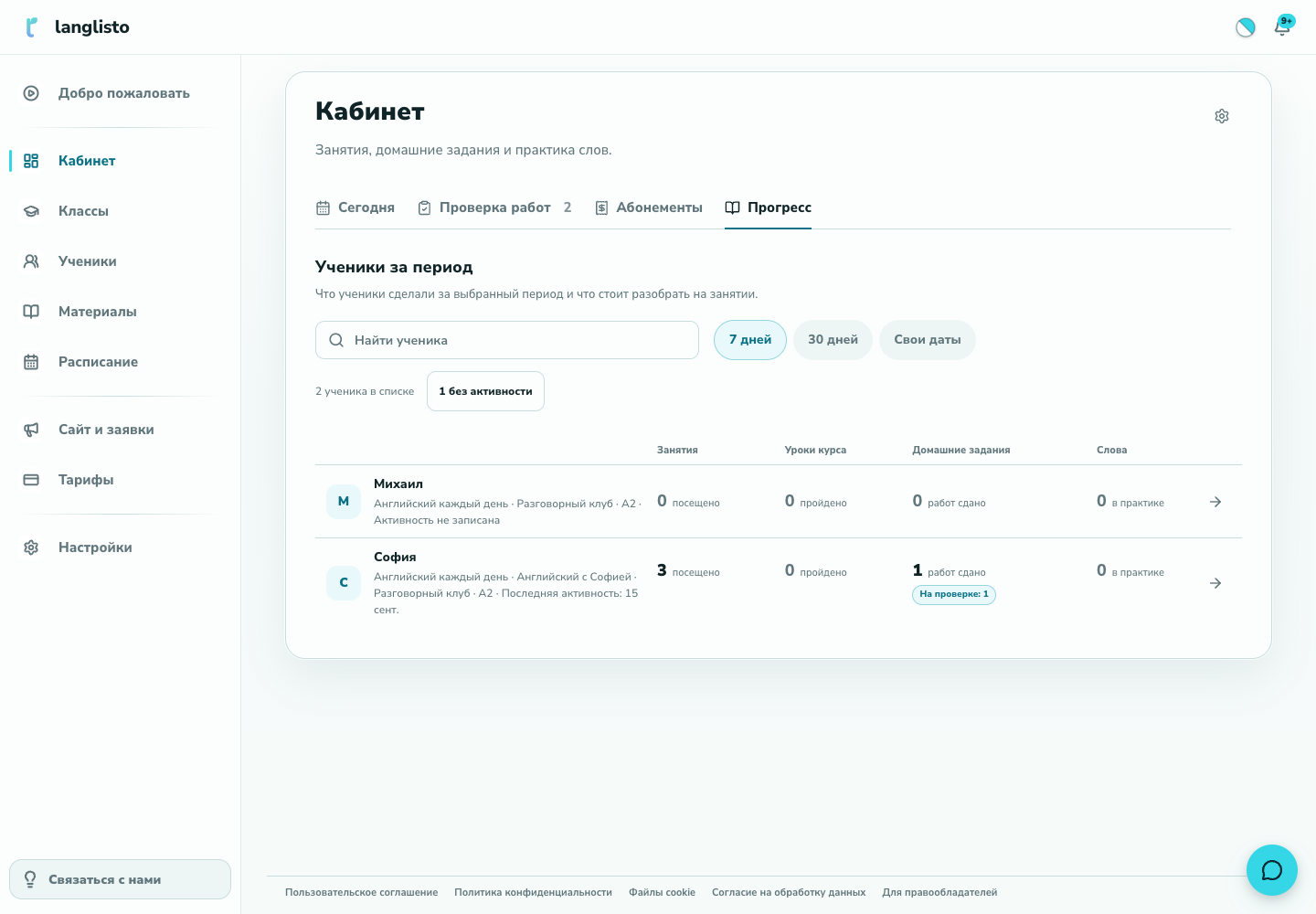
4. Выберите период на вкладке «Прогресс» Откройте учебный отчёт ученика
Нажмите строку ученика — откроется «Учебный отчёт» за тот же период. Наверху итоги, ниже переключатель разделов. «Уроки и ДЗ» показывает «Занятия и уроки курса» и домашние задания со статусами «К выполнению», «На проверке», «Проверено». «Слова» — блок «Словарь сейчас», который от периода не зависит, и «Практика слов». «Игры» — «Завершённые игры»: нажмите игру, чтобы открыть «Разбор попытки», где по каждому слову видно ответ, число попыток и подсказок, а у ошибок — что ожидалось. Ссылка «К прогрессу учеников» возвращает к таблице.
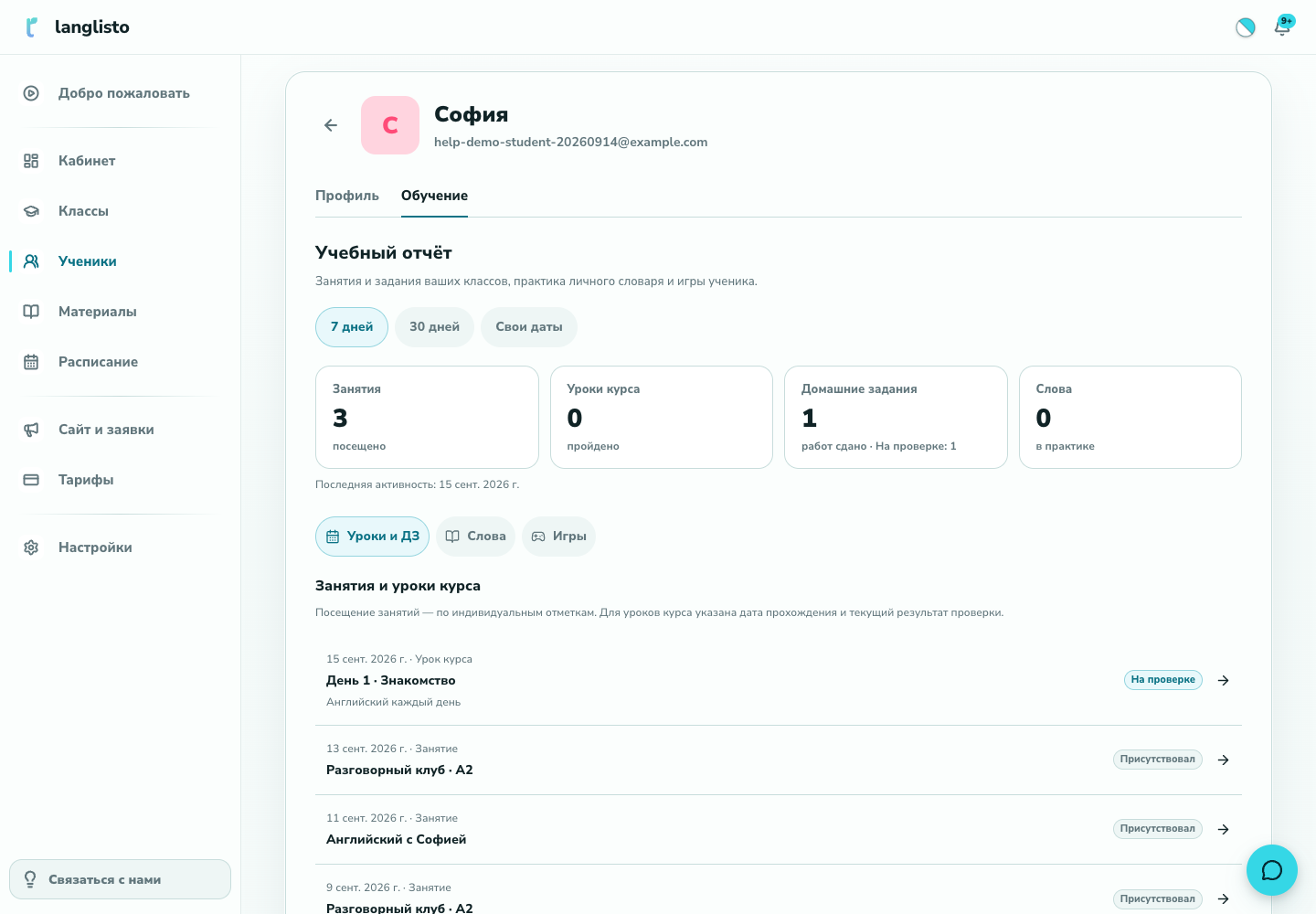
5. Откройте учебный отчёт ученика
Полезно знать
Если не получается
На «Сегодня» пусто, хотя занятия есть
Кабинет показывает только занятия из расписания на ближайшие семь дней, которые ещё не закончились. Проверьте, что занятие поставлено в «Расписании». Если расписание на месте, а вкладка не загрузилась, нажмите «Обновить».
Ученик сдал работу, а в очереди её нет
В очередь попадает только работа после кнопки «Сдать» у ученика. Проверьте, что выбраны «Все классы» и «Все работы», и очистите поиск. Если работа уже проверена, она из очереди ушла — её видно в отчёте ученика.
В «Прогрессе» у ученика нули или прочерки
Сначала расширьте период, например до «30 дней» или «Свои даты». Нули за период — это нормально, если ученик не занимался на платформе. Прочерк значит, что показатель к ученику не относится. Если сомневаетесь, напишите в поддержку — разберёмся вместе.
Ученик есть, а в «Прогрессе» его не видно
Проверьте, не нажата ли кнопка «без активности» — «Показать всех» вернёт полный список. В школе сбросьте фильтр преподавателя: по устаревшей ссылке кабинет пишет «Выбранного преподавателя нет в текущем списке» и предлагает «Сбросить фильтр преподавателя».
Не вижу вкладку «Абонементы» или остатки
Раздел мог быть скрыт шестерёнкой в шапке кабинета, либо учёт абонементов выключен. В школе просмотр остатков зависит от прав: тогда вы увидите «Остатки доступны по правам школы».